
「ゆっくり解説の動画を作ったけれど、なんだか味気ない…」と感じたことはありませんか?その原因の多くは、BGMや効果音が入っていないことにあります。セリフだけの動画は無音の時間が目立ち、視聴者が離脱しやすくなります。
この記事では、YMM4(ゆっくりムービーメーカー4)にBGMと効果音(SE)を追加する手順を、初心者でも迷わないようにステップごとに解説します。さらに、音量バランスの目安やフェードイン・フェードアウトの設定方法まで紹介するので、読み終わるころには「聞きやすい動画」を作れるようになります。
YMM4でBGM・SEを追加する前の準備
BGMや効果音をYMM4に取り込む前に、2つのポイントを確認しておきましょう。
使える音声ファイルの形式(MP3・WAV・OGGなど)
YMM4が対応している音声ファイル形式は多々あるのですが、主に使用するのは以下の3形式です。
| 形式 | 特徴 | おすすめ用途 |
|---|---|---|
| MP3 | ファイルサイズが小さく、ほとんどのサイトで配布されている | BGM全般 |
| WAV | 非圧縮で音質が良いが、ファイルサイズが大きい | 短い効果音 |
| OGG | MP3と同程度のサイズで音質がやや良い | BGM・効果音どちらも |
一言でいうと、BGMはMP3、短い効果音はWAVかMP3を選んでおけば問題ありません。
ダウンロードした素材は、プロジェクトごとにフォルダを分けて管理するのがおすすめです。たとえば「動画素材」フォルダの中に「BGM」「SE」のサブフォルダを作っておくと、あとから探しやすくなります。
対応拡張子mp4、avi、wmv、3g2、3gp、3gp2、3gpp、m4v、mov、qt、m2ts、m2t、mts、ts、mkv、mpg、mpeg、webm、mp3、wav、wma、m4a、mka、aac、adts、flac、ogg
おすすめのフリーBGM・SE素材サイト3選
YouTube動画に使えるフリー素材サイトはたくさんありますが、ここでは特に使いやすい3つを紹介します。
1. DOVA-SYNDROME
18,000曲以上のフリーBGMと効果音を配布しているサイトです。ジャンルや雰囲気で検索でき、商用利用もOK。ゆっくり解説系YouTuberの多くが利用しています。
- 公式サイト: DOVA-SYNDROME
2. 効果音ラボ
効果音に特化したサイトで、「演出・アニメ」「ボタン・システム音」などカテゴリ分けが細かく、欲しいSEがすぐに見つかります。YouTube動画での使用は無料で、クレジット表記も不要です。
- 公式サイト: 効果音ラボ
※アダルト作品、公序良俗に反する作品、違法行為に利用することは禁止です
3. YouTubeオーディオライブラリ
YouTube公式が提供する無料のBGM・効果音ライブラリです。ジャンル・ムード・アーティスト名などでフィルタして素材を探せます。
トラックによって帰属表示が必要なもの(クリエイティブ・コモンズ ライセンス)と不要なものがあるため、ダウンロード前にライセンス表記を確認してください。帰属表示が不要な素材だけを探したい場合は、フィルタバーの「帰属表示が不要」をクリックします。
- アクセス方法: youtube.com/audiolibrary に直接アクセス、またはYouTube Studio → 左メニュー「オーディオライブラリ」
- 詳細: オーディオ ライブラリの音楽と効果音を使用する – YouTube ヘルプ
注意: どのサイトを使う場合でも、必ず利用規約を確認してください。サイトごとに「クレジット表記が必要」「収益化動画はNG」などの条件が異なります。
BGM(バックグラウンドミュージック)の追加手順
ここからは実際にYMM4でBGMを追加する手順を説明します。
手順1: 音声ファイルをYMM4に読み込む
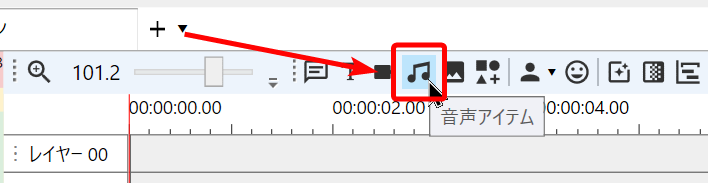
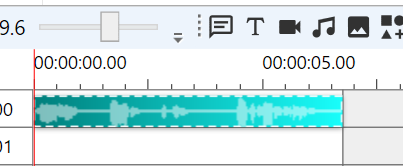
- YMM4を起動し、編集中のプロジェクトを開く
- タイムライン上部のメニューから 「追加」→「音声アイテム」 をクリック
- ファイル選択ダイアログが開くので、用意したBGMファイル(MP3やWAVなど)を選んで「開く」をクリック
- タイムラインにBGMの波形が表示されれば読み込み完了
もう一つの方法として、エクスプローラーからBGMファイルをタイムラインに直接ドラッグ&ドロップしても追加できます。こちらのほうが手軽です。
手順2: 再生開始・終了のタイミングを合わせる
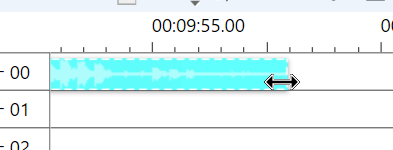
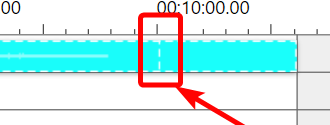
BGMをタイムラインに追加したら、開始位置を調整します。
- タイムライン上のBGMアイテムを左右にドラッグして、再生を開始したい位置に移動する
- BGMアイテムの右端をドラッグすると、再生終了の位置を調整できる
- 動画の最初から最後までBGMを流したい場合は、BGMアイテムの長さを動画全体に合わせる ※縦線がBGMの最後です
ポイント:ゆっくり解説動画では、オープニング部分(タイトル表示など)と本編でBGMを分けると、メリハリが出ます。同じBGMを1本通しで流すと単調に感じやすいため、場面に合わせて2〜3曲を使い分けるのがおすすめです。
手順3: 音量を調整してセリフと馴染ませる
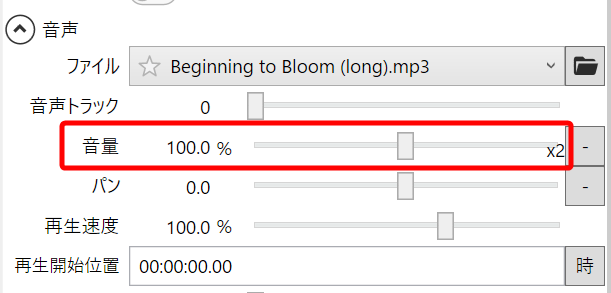
BGMの音量設定は、動画の聞きやすさを大きく左右します。
- タイムライン上のBGMアイテムをクリックして選択
- 画面右側の設定パネルで「音量」の値を調整する
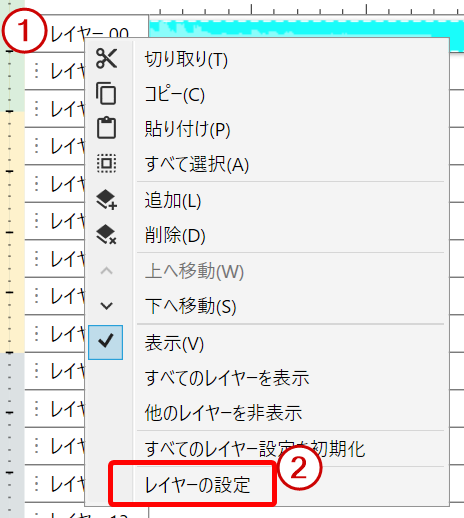
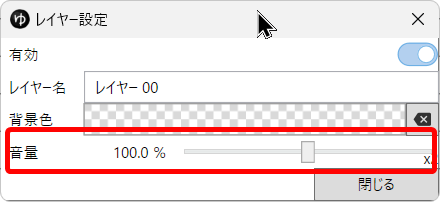
特定のレイヤー上のアイテムの音量を変えたい場合は、レイヤーを右クリック(①)し、「レイヤーの設定」(②)→「音量」の調節で変えられます。
音量バランスの目安は以下の通りです。
| 項目 | 音量の目安 |
|---|---|
| ゆっくりボイス(セリフ) | 70〜100%(基準) |
| BGM | 10〜20% |
| 効果音(SE) | 20〜40% |
大切なのは「ボイスがはっきり聞こえること」です。BGMはあくまで背景なので、セリフの邪魔にならないレベルまで下げます。初期設定の50%のままだと、ほぼ確実にBGMがうるさく感じます。
元々のファイルの音量にもよって目安は変わってくるため、まずは15%前後に設定して再生プレビューで確認し、聞こえ方を見ながら微調整してください。
効果音(SE)の追加手順
効果音を入れると「ここが大事だよ」「場面が変わったよ」という合図になり、視聴者が動画を集中して見てくれるようになります。
手順1: SEを特定のシーンに合わせて配置する
追加方法はBGMと同じです。
- 「追加」→「音声アイテム」 または ドラッグ&ドロップ で効果音ファイルを読み込む
- タイムライン上で、効果音を鳴らしたいタイミングの位置までドラッグして移動
効果音を入れるおすすめのタイミングは以下の通りです。
- 字幕やテロップが出る瞬間 — 「ポン」「シャキーン」などの登場音
- ツッコミやオチの直後 — 笑い声やズコーッ音
- 場面転換のタイミング — ページめくり音やスライド音
- 重要なポイントの強調 — ドラムロールやキラキラ音
1つの動画で使う効果音は3〜5種類に絞るのがコツです。種類が多すぎると散漫になり、逆にうるさく感じます。
手順2: 短いSEをループ・繰り返し再生する設定
環境音やタイピング音など、一定区間で繰り返し流したいSEがある場合は、YMM4のループ再生機能を使いましょう。
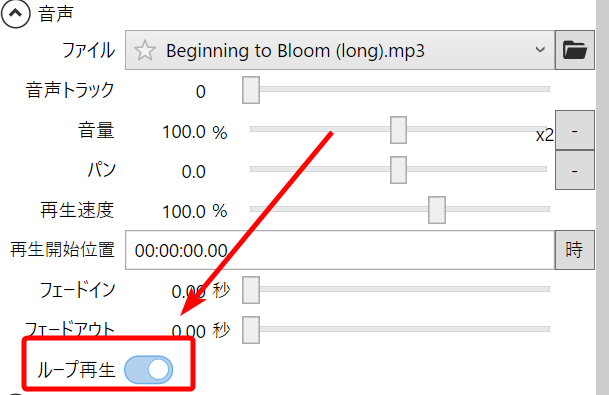
- タイムライン上のSEアイテムをクリックして選択
- 画面右側の設定パネルで「ループ再生」にチェックを入れる
- アイテムの長さ(右端のドラッグ)で繰り返す区間を調整する
チェックを入れるだけで、アイテムの長さ分だけ音声が自動でループ再生されます。
BGM・SEをより自然に聞かせる応用設定
基本の追加ができたら、もう一歩踏み込んで「自然に聞こえる」設定にしましょう。
フェードイン・フェードアウトの設定方法
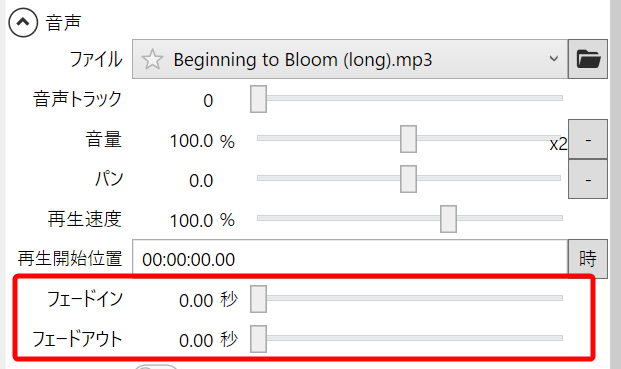
BGMがいきなり始まったり、ブツッと途切れたりすると不自然です。フェードイン(徐々に音が大きくなる)とフェードアウト(徐々に音が小さくなる)を設定して、滑らかに仕上げましょう。
- タイムライン上のBGMアイテムをクリックして選択
- 画面右側の設定パネルで「フェードイン」「フェードアウト」を設定
フェード時間の目安は以下の通りです。
| シーン | フェードイン | フェードアウト |
|---|---|---|
| 動画の冒頭 | 1.0〜2.0秒 | — |
| 動画の終わり | — | 1.5〜2.5秒 |
| BGMの切り替え | 0.3〜0.5秒 | 0.3〜0.5秒 |
ポイント: BGMを切り替えるとき、前の曲のフェードアウトと次の曲のフェードインを0.2〜0.3秒ほど重ねると、途切れ感のない自然な仕上がりになります。
BGMを複数トラックに分けて管理する
動画が長くなると、タイムラインにたくさんのアイテムが並んで見づらくなります。BGMとSEを別々のレイヤーに分けて管理しましょう。
- レイヤー00:BGM
- レイヤー01: 効果音(SE)
- レイヤー02:背景
- レイヤー03:立ち絵
- レイヤー04:字幕
- レイヤー05:ボイス
このように分けておくと、「BGMだけ音量を変えたい」「SEのタイミングだけ調整したい」というとき、目的のアイテムをすぐに見つけられます。
レイヤーの変更は、アイテムをドラッグ&ドロップで移動させるか、アイテムを選択した状態で設定パネルの「レイヤー」の数字を変更するだけです。
よくある質問・トラブルシューティング
Q. BGMを追加したのに音が出ない
以下を順番に確認してください。
- 音量が0%になっていないか — 設定パネルの「音量」を確認
- 音声ファイルが破損していないか — エクスプローラーでファイルをダブルクリックして再生できるか試す
Q. 書き出した動画でBGMが途切れる・ズレる
- BGMアイテムの終了位置が動画の終了位置より手前になっていないか確認してください
- 書き出し設定で「音声ビットレート」が極端に低いと音質が劣化することがあります。192kbps以上を推奨します
Q. SE素材の著作権・利用規約はどう確認する?
フリー素材サイトでも、利用条件はサイトごとに異なります。ダウンロード前に以下を確認してください。
- 商用利用(収益化動画)はOKか
- クレジット表記は必要か
- 加工(カット・音量変更)は許可されているか
心配な場合は、概要欄にクレジットを記載しておくと安心です。例: 「BGM: ○○ / DOVA-SYNDROME」
まとめ
YMM4でのBGM・効果音の追加は、手順自体はシンプルです。
- フリー素材サイトからBGM・SEファイルをダウンロード
- 音声アイテムとして追加し、タイムラインに配置
- 音量を調整(BGMは10〜20%、SEは20〜40%が目安)
- フェードイン・フェードアウトを設定して自然に仕上げる
- レイヤーを分けて管理しやすくする
BGMと効果音が入るだけで動画の完成度は大きく変わります。まずは1本の動画にBGMを付けるところから試してみてください。
YMM4の他の機能についてもシリーズ記事で解説しています。合わせてご覧ください。