
動画編集をしていると「サムネ用の画像を一気にリサイズしたい」「参考動画と編集ソフトのウィンドウを効率よく並べたい」と感じる場面が多いはずです。そんな地味な作業ストレスをまとめて解決してくれるのが、Microsoft公式の無料ツールPowerToysです。
この記事では、YouTube運営をしている方に特に役立つPowerToysの5つの機能と、インストール手順を順番に解説します。読み終わるころには、毎日の細かな作業ストレスをどのように減らせるか、具体的なイメージが掴めるはずです。
PowerToysとは?一言でいうと「Microsoft公式の効率化ツール詰め合わせ」
PowerToysを一言で説明すると、Microsoftが公式に提供しているWindows向けの無料ユーティリティ集です。ランチャー・画面分割・画像リサイズなど、数多くの便利機能が1つのアプリにまとまっています。
※搭載数はバージョンアップのたびに増減するため、最新の一覧は公式ドキュメントで確認できます
開発元はMicrosoft公式でオープンソース
PowerToysの開発元は、Windowsの開発会社であるMicrosoft本体です。ソースコードはGitHub上のmicrosoft/PowerToysリポジトリで公開されており、スター数は6万を超える世界的に有名なプロジェクトです。
「Microsoft公式」と聞くだけでも安心ですが、オープンソースで誰でも中身を確認できる透明性の高さも、安心して使える理由の1つです。
無料で使えて日本語表示にも対応
PowerToysは無料で使えます。サブスクリプション課金の仕組みはなく、筆者の環境ではアプリ内に広告が表示されることもありませんでした。また、インストール後はPCの言語設定に合わせてメニューが表示されるため、日本語環境であれば通常は日本語メニューで利用できます(一部の新機能は英語表記が残る場合があります)。
CLaunchなどのランチャーアプリとの違い
当ブログでは以前、CLaunchというランチャーアプリを紹介しました(CLaunchはウイルスじゃない!読み方・安全性・使い方を全解説)。CLaunchが「ランチャー特化」のツールであるのに対し、PowerToysは「複数の便利機能の集合体」という位置づけです。
両者は主な役割が異なるため、ショートカットキーが重ならないように設定すれば併用しやすいツールです。CLaunchでよく使うアプリを登録しつつ、PowerToysでウィンドウ配置や画像リサイズを行う、という使い分けがおすすめです。
PowerToysのインストール手順
ここからはPowerToysを実際にPCへインストールする手順を紹介します。方法は大きく2つあり、初心者の方にはMicrosoft Store経由の導入が分かりやすくおすすめです。
方法①:Microsoft Storeから入れる(初心者向け)
1. Microsoft Storeを起動
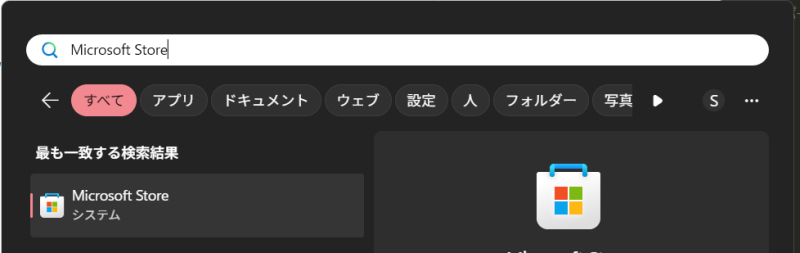
タスクバーまたはスタートボタンをクリック後の検索ボックスに「Microsoft Store」と入力してストアアプリを起動します。
2. PowerToysを検索
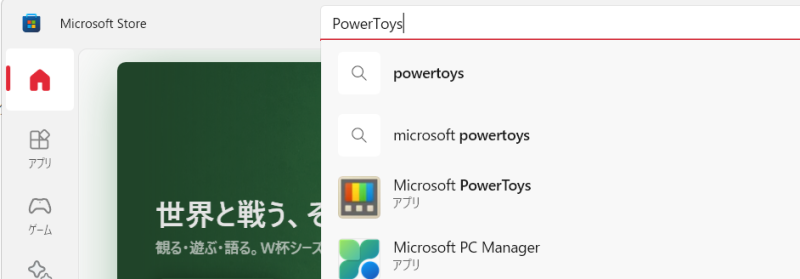
ストア内の検索ボックスに「PowerToys」と入力します。
3. インストールを開始
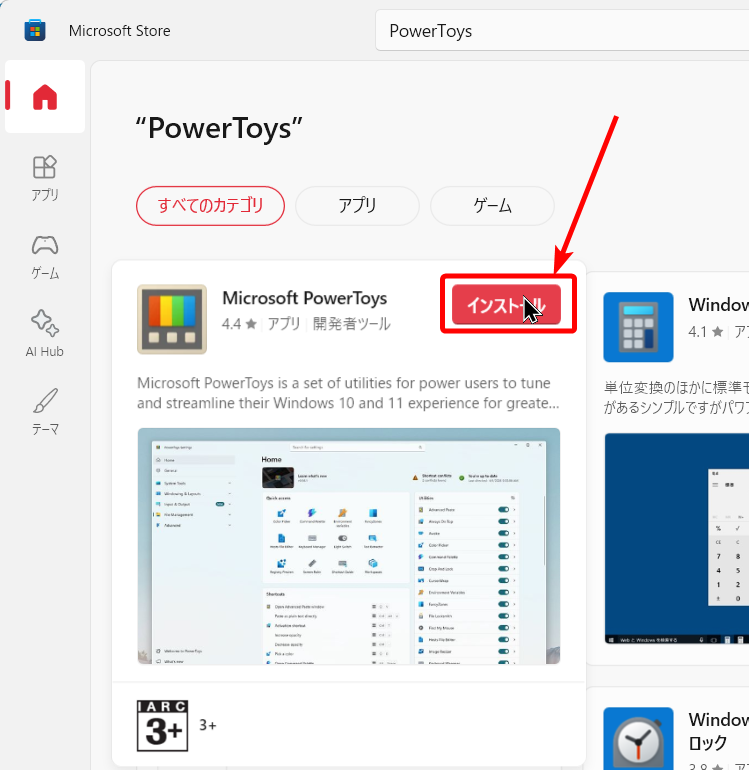
検索結果から「Microsoft PowerToys」を選び、「インストール」ボタンをクリックします。(「無料」と書いてあるところにカーソルを合わせると「インストール」に変わります)
4. UACダイアログで許可
ユーザーアカウント制御(UAC)のダイアログが表示されたら「はい」をクリックします。
5. 起動して完了
インストールが完了したら「開く」ボタンからPowerToysを起動します。
Microsoft Store経由のメリットは、Storeの設定に従ってアップデートが配信される点です。自動更新を有効にしておけば最新バージョンに保ちやすく、手動で再インストールする手間を減らせます(更新挙動はWindowsやStoreの設定により異なります)。
方法②:GitHubの公式リリースから入れる
より上級者向けの方法として、GitHubから直接インストーラーをダウンロードする方法もあります。最新のインストーラーはPowerToysのリリースページから入手できます。
手順は次のとおりです。
1. Assetsセクションを展開
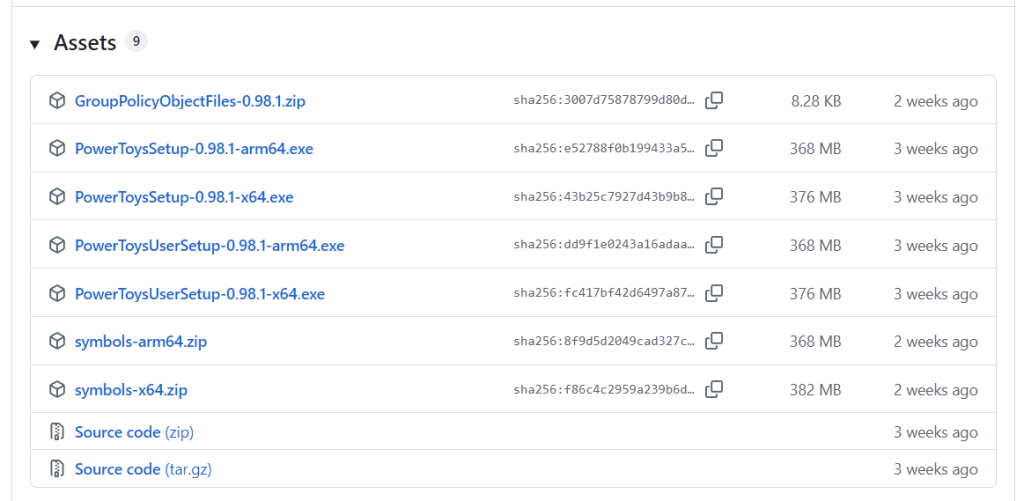
リリースページを開き、最新バージョンの「Assets」セクションを展開します。
2. インストーラーをダウンロード
「PowerToysUserSetup-x.x.x-x64.exe」(64bit版の場合)をダウンロードします。
3. インストーラーを起動
ダウンロードしたインストーラーをダブルクリックして起動します。
4. 指示に従って完了
画面の指示に従って「Next」を押していけばインストール完了です。
なお、コマンド操作に慣れている方であれば、PowerShellで次のコマンドを1行実行するだけでもインストールできます。
winget install --id Microsoft.PowerToys --source winget
初回起動時の設定と自動起動の有効化
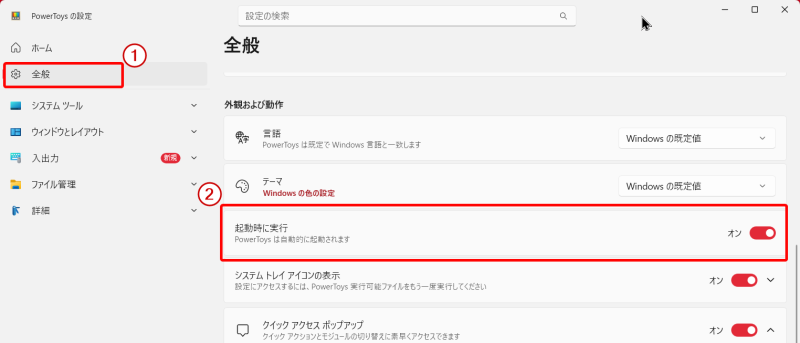
初回起動時は、左側メニューの「全般」を開き「起動時に実行」をオンにしておきましょう。PCを起動するたびに自動でPowerToysが立ち上がるため、毎回手動で起動する手間がなくなります。
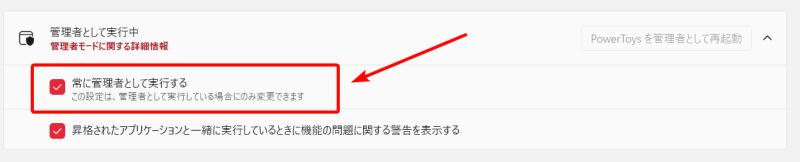
また、同じ画面で「常に管理者として実行する」のトグルもオンにしておくと、一部のショートカットキーがどのアプリ上でも動作するようになります。後述のPowerToys Runをゲームや動画編集ソフトの上から呼び出したい場合は、必ずオンにしておきましょう。
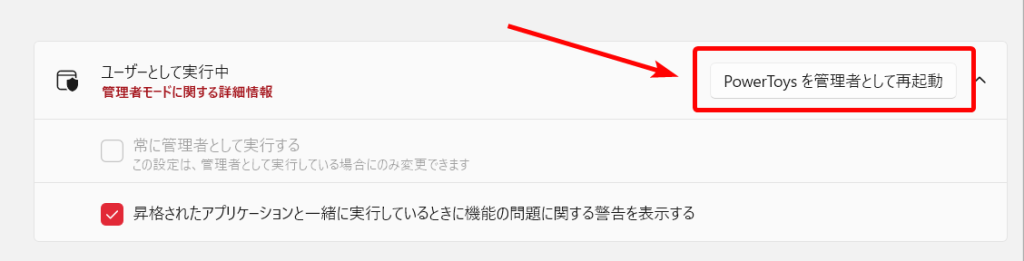
グレーアウトしてチェックができない場合は、「PowerToysを管理者として再起動」してからチェックをしてください。
YouTube運営者が使うべきPowerToys機能5選
PowerToysには数多くの機能が搭載されていますが、全部を一度に使いこなすのは現実的ではありません。ここではYouTube運営に直結する5つの機能に絞って紹介します。
①PowerToys Run — Alt+Spaceで何でも一瞬起動
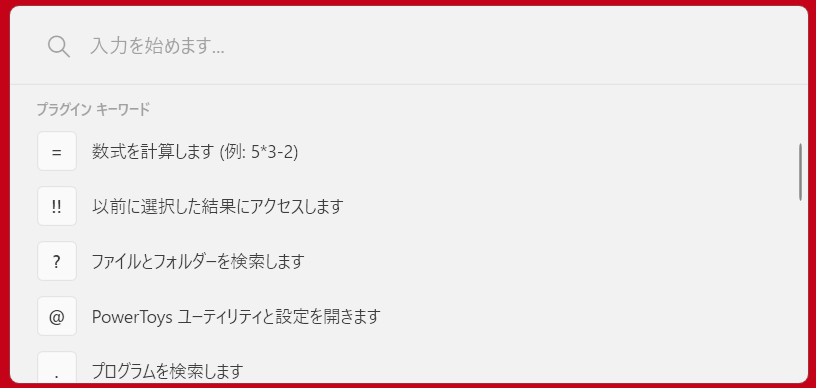
PowerToys Runは、Windowsに標準搭載されている検索機能を強化した高機能ランチャーです。デフォルトでは「Alt + Space」を押すと画面中央に入力ボックスが現れ、アプリ名・ファイル名・計算式などを入力するとそのまま実行できます。
| 入力例 | 実行される内容 |
|---|---|
| y(予測変換でYukkuriMovieMakerが表示される) | YMM4本体を起動 |
script.txt | PC内のscript.txtファイルを開く |
=1920/16*9 | 電卓として1080を計算して表示 |
>shell:startup | スタートアップフォルダを開く |
動画編集中に「効果音フォルダを開きたい」「電卓で解像度を計算したい」と思ったとき、マウスを動かさずにキーボードだけで完結するのが最大の魅力です。
なお、2026年時点では「コマンド パレット」という新しいランチャー機能もPowerToysに追加されています。PowerToys Runと並行して提供されている拡張版ランチャーで、コマンド操作をより幅広く扱える点が特徴です。今後の位置づけについては公式ドキュメントやリリースノートで確認することをおすすめします。
②FancyZones — ウィンドウをカスタム配置で整列
FancyZonesは、ウィンドウの配置を自由にカスタマイズできる画面分割ツールです。詳細は公式ドキュメントにまとまっていますが、ポイントは「自分専用のウィンドウ配置テンプレート」を作れることです。
たとえば動画編集中は、次のような3分割配置が便利です。
- 左側(幅50%):YMM4の編集画面
- 右上(幅50%・高さ50%):参考にする動画
- 右下(幅50%・高さ50%):素材フォルダ
作成した配置に対して、Shiftキーを押しながらウィンドウをドラッグすると、ぴったりゾーンにスナップされます。Windows標準の「スナップレイアウト」よりも自由度が高く、一度設定すればそのレイアウトを使い回せるため、編集作業のたびにウィンドウを並べ直す手間がなくなります。
③Image Resizer — 右クリックで画像を一括リサイズ
Image Resizerは、エクスプローラー上で画像を選択して右クリックし「画像のサイズ変更」を選ぶだけで、一括リサイズができる機能です。サムネイル素材の準備で最も効果を発揮します。
基本の使い方は次のとおりです。
1. 画像を複数選択
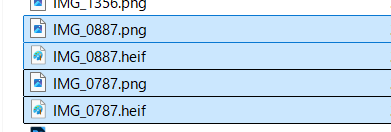
リサイズしたい画像を複数選択します。
2. 「Image Resizerでサイズ変更」を選択
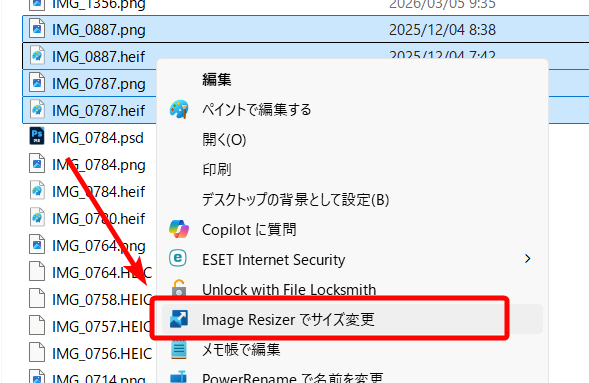
右クリックメニューから「Image Resizerでサイズ変更」を選びます。
3. サイズを指定
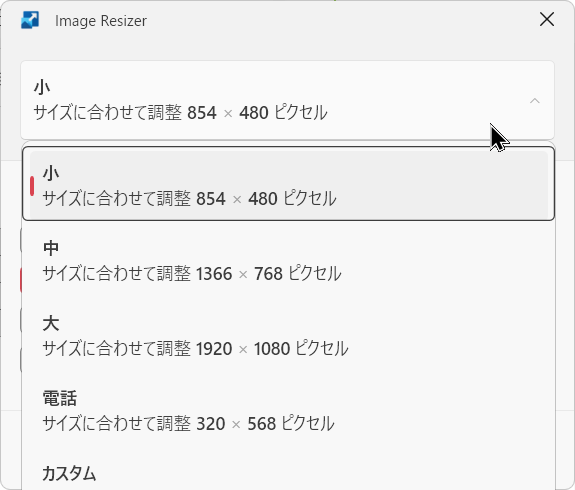
プリセット(小・中・大・電話など)または任意のサイズを指定します。
4. リサイズ版が同フォルダに保存される
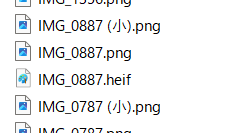
「サイズ変更」ボタンを押すと、元のファイル名に「(小)」などが付いたリサイズ版が同じフォルダに保存されます。※拡張子heifは対象外のようです
YouTubeのサムネイルは1280×720pxが推奨サイズなので、カスタムプリセットに「1280×720」を追加しておくと便利です。素材サイトから落とした大きな画像をまとめて編集用サイズに変換したいときに、数秒で処理が終わります。
④Color Picker — 画面上の色コードを一発取得
Color Pickerは、画面上の任意のピクセルをクリックするだけで、そのピクセルの色コード(HEX・RGBなど)を取得できる機能です。デフォルトのショートカットは「Win + Shift + C」です。
使い方の手順は次のとおりです。
1. Color Pickerを起動
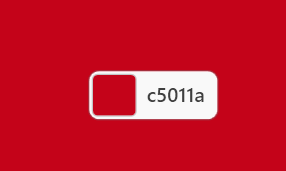
「Win + Shift + C」を押してColor Pickerを起動します。
2. 調べたい色にカーソルを合わせる
マウスカーソルを色を調べたい場所に合わせると、拡大表示と色コードが表示されます。
3. エディターで色を確認
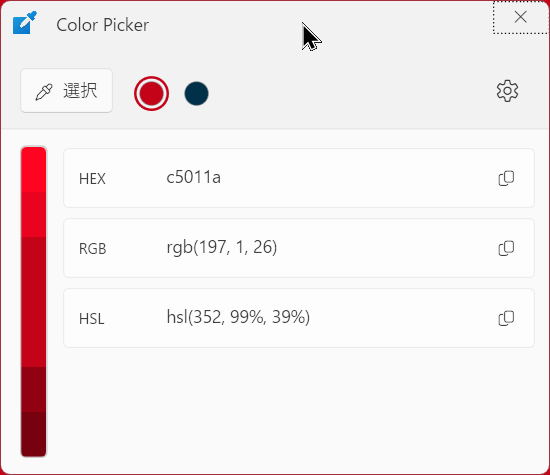
クリックするとエディターが開き、HEX・RGB・HSLなどの形式で色を確認できます。
4. クリップボードにコピー
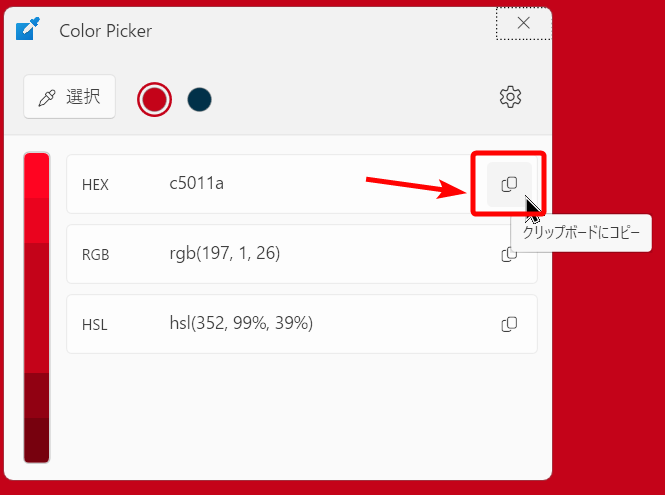
コピーしたい形式の横にあるアイコンをクリックするとクリップボードにコピーされます。
エディターには最大20色までの履歴が保存されるため、サムネイルのテーマカラーを決めるときに便利です。「人気YouTuberのサムネイルと同じ赤色を使いたい」といったときに、色味を完全に一致させることができます。
⑤Text Extractor — 画像内の文字をコピーできるOCR
Text Extractorは、画面上の任意の範囲を選択して、そこに映っている文字をテキストとしてコピーできる機能です。いわゆるOCR(光学文字認識)機能で、デフォルトのショートカットは「Win + Shift + T」です。
YouTube運営では、次のような場面で使えます。
- 参考にしたい動画のサムネイルから、使われているキャッチコピーをテキスト化する
- スクリーンショットの中の数字(再生回数・登録者数など)をコピーする
- 画像化されたFAQやマニュアルの文章をメモに貼り付ける
使い方も簡単で、「Win + Shift + T」を押した後、文字を含む範囲をマウスでドラッグ選択するだけです。選択範囲の文字が自動でクリップボードにコピーされ、そのままメモ帳やVS Codeに貼り付けられます。
動画制作フローへの組み込み例
ここまで紹介した機能は単体で使っても便利ですが、組み合わせるとさらに効果を発揮します。2つのシーン別にフローを紹介します。
サムネ画像の準備ではImage Resizer+Color Pickerを併用
サムネイル画像を作るとき、フリー素材サイトから画像をダウンロードしてCanvaなどの画像編集ツールに持ち込む流れが一般的です。このときPowerToysを組み合わせると、次のように時短できます。
- 素材サイトから画像をフォルダに一括ダウンロード
- Image Resizerで1280×720pxにまとめて変換
- Canvaに読み込んでデザインを作成
- 参考にしたいYouTuberのサムネをColor Pickerで色取得
- 取得したカラーコードをCanvaの背景色・文字色に反映
「あのサムネの赤色を使いたいけど、なんて色か分からない」という悩みが、ワンクリックで解決します。
編集中のウィンドウ配置をFancyZonesで固定化
動画編集中は、YMM4・ブラウザ・エクスプローラーなど複数のウィンドウを行き来します。毎回ウィンドウを並べ直していると、それだけで集中力が削られます。
FancyZonesで「動画編集用レイアウト」を1度作ってしまえば、次回からはShift+ドラッグで一瞬にして定位置に戻せます。左手デバイスやマルチボタンマウスと組み合わせれば、さらに高速化できます(参考:左手デバイスおすすめ入門)。
よくある質問
Q. CLaunchや他のランチャーと併用しても大丈夫?
多くの場合は問題なく併用できます。PowerToys RunとCLaunchは動作方式が異なり、ショートカットキーや常駐設定が被らないようにすれば、日常的な使い分けはしやすいはずです。
CLaunchは「よく使うアプリをアイコンで呼び出す」、PowerToys Runは「名前を入力して何でも呼び出す」と役割を分けて使うのがおすすめです(環境によっては挙動が競合する場合もあるため、動作に違和感があればキー設定を見直してみてください)。
Q. PCの動作が重くならない?
PowerToysは必要な機能だけオンにできる仕組みです。使わない機能はすべてオフにすれば、バックグラウンド負荷を最小限に抑えられます。本記事で紹介した5機能だけを有効にしているなら、体感できるほどの重さにはなりません。
Q. 全機能を有効にする必要はある?
いいえ。PowerToysには数多くの機能がありますが、全部を使う必要はありません。むしろ慣れないうちは紹介した5つに絞って、使いこなせてから他の機能を追加する方が挫折しにくいです。設定画面の左側メニューから、機能ごとに個別にオン・オフを切り替えられます。
Q. アップデートはどうすればいい?
Microsoft Storeからインストールした場合は自動で更新されます。GitHubから直接ダウンロードした場合は、PowerToysの設定画面「全般」にある「アップデートを確認する」ボタンから手動で確認できます。
まとめ
PowerToysは、Microsoft公式の無料ツールにもかかわらず、YouTube運営の作業効率を大きく底上げしてくれる存在です。特に次の5機能は、動画制作を日常的に行う方にとって「導入しないと損」と言えるほど便利です。
- PowerToys Run — キーボードだけでアプリ・ファイル・計算を呼び出せる
- FancyZones — ウィンドウ配置をテンプレート化して瞬時に整列
- Image Resizer — サムネ素材を右クリックで一括リサイズ
- Color Picker — 画面上の色コードをワンクリックで取得
- Text Extractor — 画像内の文字をドラッグでテキスト化
まずはMicrosoft StoreからPowerToysをインストールし、5つの機能のうち1つだけでも今日の作業に組み込んでみてください。細かな手作業が減り、編集に集中できる時間が増えていく実感が得られるはずです。