
YouTube向けの解説動画やゲーム実況を作りたいと思っても、「ずんだもん」や「四国めたん」といった合成音声の設定でつまずく人は多いです。YMM4(ゆっくりムービーメーカー4)とVOICEVOXを連携させれば、無料で高品質な音声付き動画が作れます。
ただし、初期設定のままだとイントネーションが不自然だったり、テンポが悪かったりして「素人っぽい動画」になりがちです。
この記事では、YouTube運営を始めたいPC初心者の方に向けて、YMM4とVOICEVOXの連携方法から、アクセント・抑揚・再生速度・音量・セリフ間隔といった細かな声設定まで、順を追って解説します。最後まで読めば、視聴者が聞きやすいプロっぽい音声に仕上げるコツがわかります。
YMM4でVOICEVOXの音声を使う方法
YMM4でVOICEVOXの音声を使うには、大きく分けて2つの方法があります。
1つ目は、YMM4から直接VOICEVOXの音声を生成する方法です。
この場合、VOICEVOXの公式サイトからアプリをダウンロードする必要はありません。YMM4のキャラクター設定画面で声質を選択するときに利用規約が表示され、そこから必要なデータをダウンロードできます。
2つ目は、VOICEVOXアプリを使って細かく調整した音声をYMM4に取り込む方法です。
イントネーションやアクセントを視覚的に調整したい場合は、VOICEVOXアプリを別途インストールして使います。
どちらの方法を選ぶかは、動画の用途や求めるクオリティによって異なります。次の見出しから、それぞれの手順を詳しく説明していきます。
YMM4だけでVOICEVOXの音声を使う方法(VOICEVOXアプリ不要)
YMM4だけでVOICEVOXの音声を生成する場合、VOICEVOXの公式サイトからアプリをダウンロードする必要はありません。
YMM4のキャラクター編集画面で声質を選ぶ際に、VOICEVOXのキャラクターを選択すると利用規約が表示されます。規約に同意すると、必要な音声データが自動でダウンロードされ、すぐに使えるようになります。
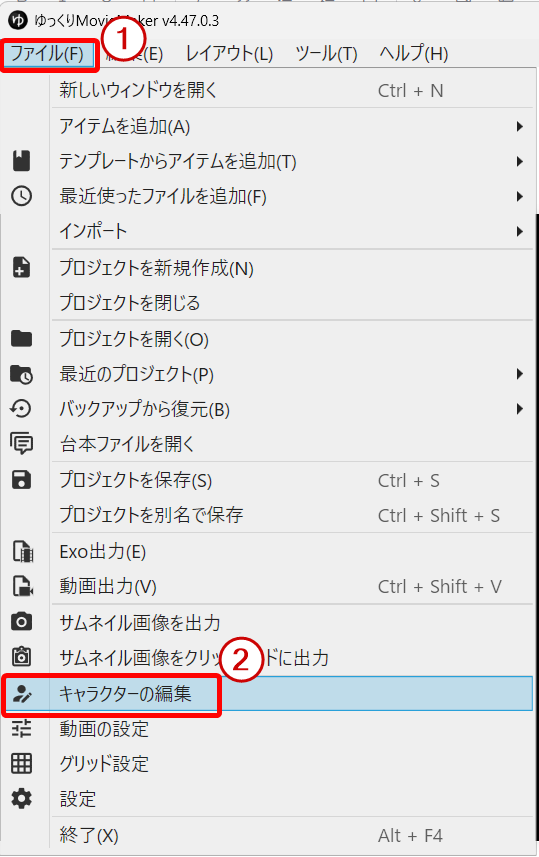
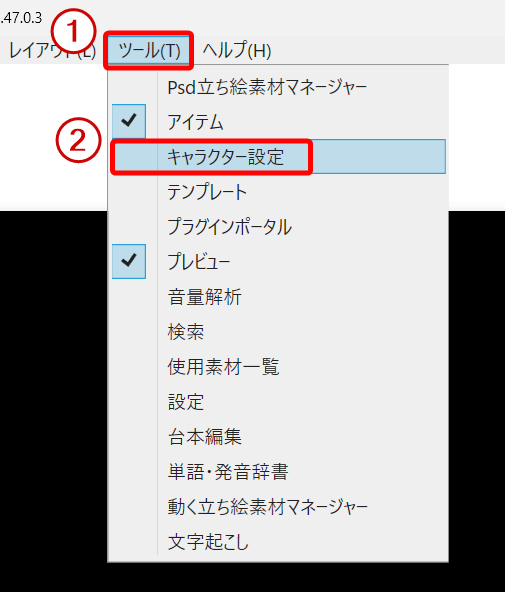
手順は次のとおりです。YMM4を起動して「ファイル」→「キャラクターの編集」(または、「ツール」→「キャラクター設定」)を開きます。
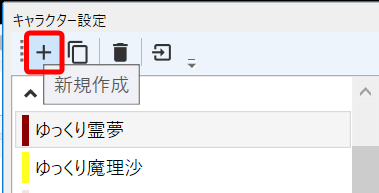
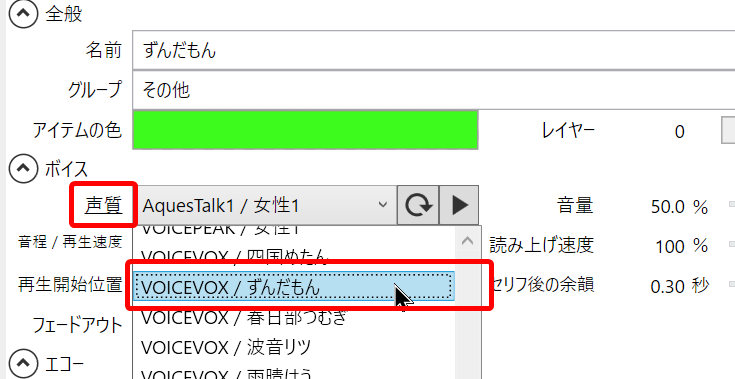
キャラクターを選択(または「+」ボタンの新規作成)し、「ボイス」タブの「声質」から使いたいVOICEVOXのキャラクターを選びます。初回選択時に利用規約とダウンロードの確認が表示されるので、指示に従って進めてください。
一度ダウンロードを済ませておけば、あとはYMM4上でセリフを入力するだけで自動的に音声が作られます。
VOICEVOXアプリをインストールして使う方法(細かい調整をしたい場合)
イントネーションやアクセントを視覚的に調整したい場合は、VOICEVOXアプリを別途インストールして使います。
VOICEVOXは公式サイトから無料でダウンロードできます。商用・非商用を問わず無料で使えるため、YouTubeで収益化を目指している人にもぴったりです。
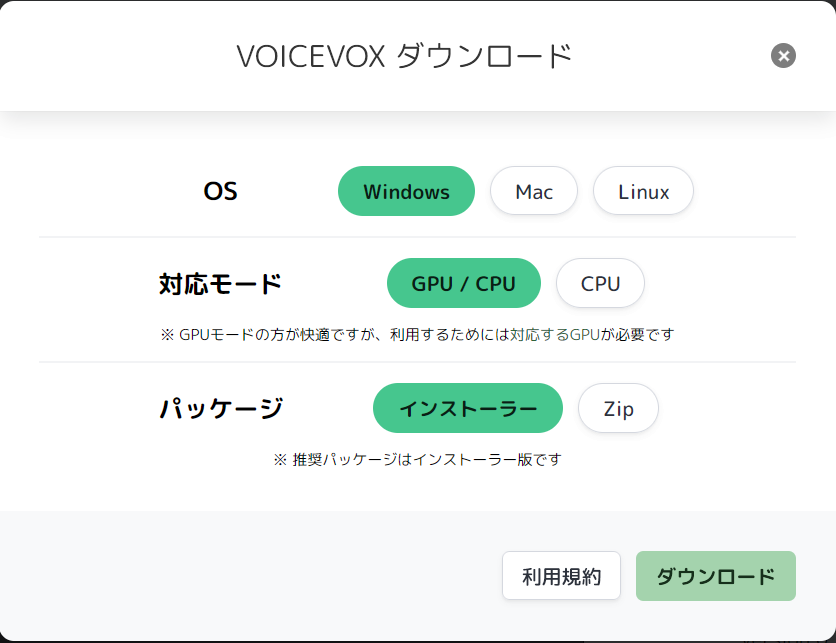
公式サイトにアクセスしたら「ダウンロード」ボタンをクリックし、自分のパソコンに合った「OS」「対応モード(GPU/CPU)」「パッケージ」を選んでダウンロードします。
もしパソコンにGPU(グラフィックボード)が搭載されている場合は、GPU対応版を選ぶと音声生成が速くなります。ただし、GPUがなくてもCPU版で問題なく動作するので安心してください。
インストール先はデフォルト(初期設定)のままにしておくのがおすすめです。後でYMM4と連携する際に、設定する必要がなくなります。
YMM4側でVOICEVOXアプリと連携する設定
VOICEVOXアプリをインストールした場合は、YMM4側で連携設定を行います。
連携用のAPI(ソフト同士をつなぐ仕組み)を使うことで、YMM4からVOICEVOXを直接呼び出して音声を作れるようになります。設定方法は次のとおりです。
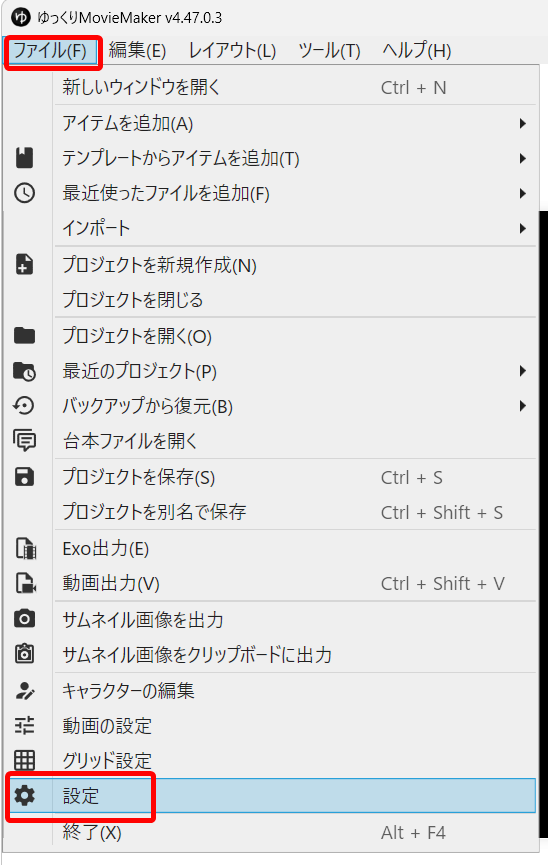
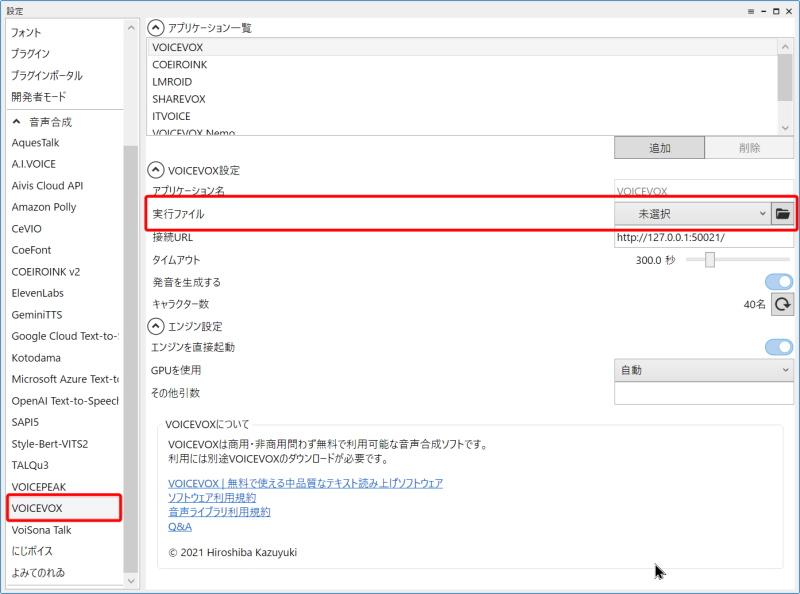
まず、YMM4を起動して「ファイル」→「設定」を開きます。左側のメニューから「VOICEVOX」を選び、「実行ファイル」の欄でVOICEVOX.exeの場所を指定してください。
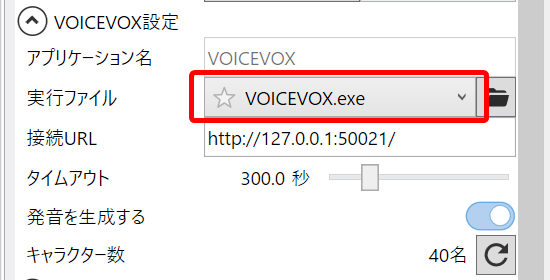
フォルダ選択ボタンをクリックして、インストールしたVOICEVOXのフォルダ内にある「VOICEVOX.exe」を選べばOKです。
正しく設定できていれば、キャラクター編集画面の「声質」の選択肢にVOICEVOXのキャラクターが表示されます。もし表示されない場合は、ファイルのパス(場所)が間違っている可能性があるので、もう一度確認してみてください。
キャラクター(ボイス)を追加・設定する方法
YMM4では、キャラクターごとに声質や字幕のスタイルを個別に設定できます。
複数のキャラクターを使い分けることで、掛け合い動画や解説動画の表現の幅が広がります。たとえば、「ずんだもん」と「四国めたん」の2人を登場させれば、会話形式の動画が作れます。
キャラクターを追加するには、「ファイル」→「キャラクターの編集」から設定画面を開き、「新規作成」をクリックします。そこで名前を入力し、「声質」の項目から使いたいVOICEVOXのキャラクターを選びます。

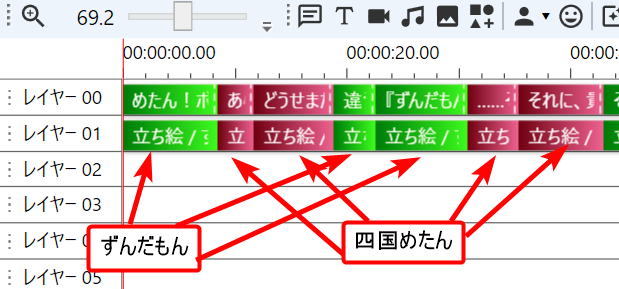
また、キャラクターごとに「アイテムの色」を変えておくと便利です。タイムライン上で誰のセリフかが一目でわかるようになり、編集作業がスムーズになります。
声質の選び方と新規キャラクターの作成
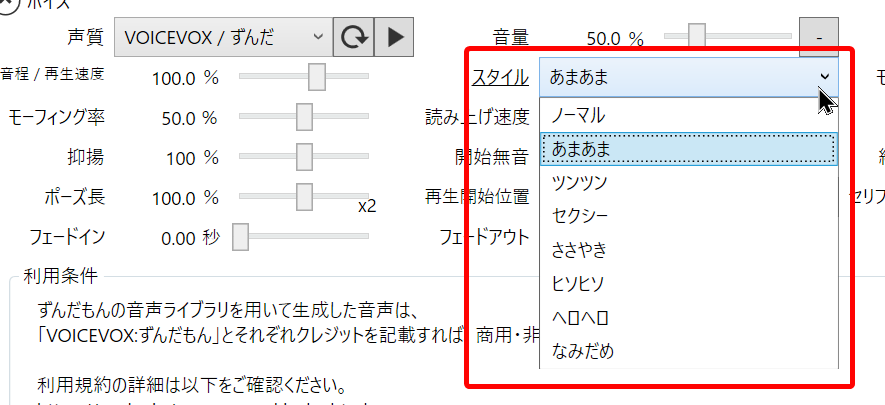
VOICEVOXには多数のキャラクターとスタイル(ノーマル・ささやき・あまあま など)が用意されています。
動画の用途やテーマに合った声質を選ぶことで、視聴者に与える印象が大きく変わります。たとえば、ずんだもんの「ノーマル」は元気で明るい印象を与え、「ささやき」は落ち着いた雰囲気になります。解説動画なら聞き取りやすい「ノーマル」がおすすめです。
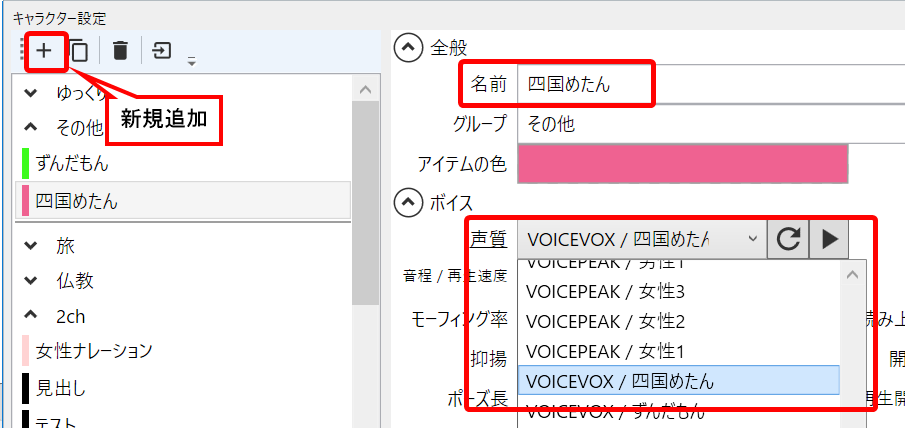
新しいキャラクターを作成する手順は簡単です。「キャラクターの編集」画面で「+」マークの新規作成を押し、「全般」タブで名前を入力、「ボイス」タブで声質を選ぶだけです。
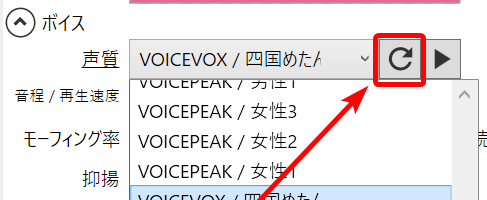
一点注意があります。VOICEVOXに新しいキャラクターをインストールした場合、YMM4側で「再読み込み」をクリックしないと選択肢に表示されません。キャラクターが見当たらないときは、この更新を忘れていないか確認してみてください。
カスタムボイス機能を使った外部音声の取り込み
VOICEVOX単体で細かく調整した音声を、YMM4に取り込むこともできます。
YMM4の連携機能だけでは調整しきれない、VOICEVOX側の詳細なパラメータを活かしたいときに便利な方法です。
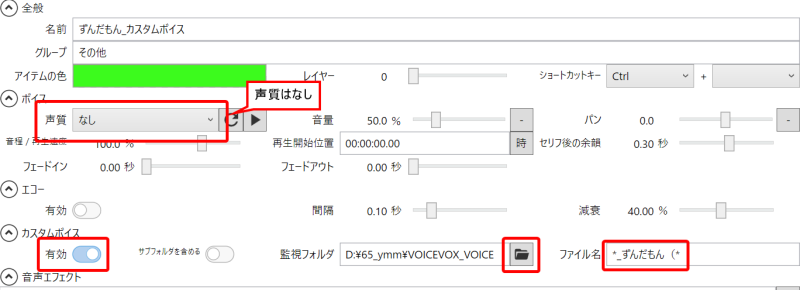
やり方は次のとおりです。まず、YMM4のキャラクター設定で「カスタムボイス」を「有効」にします。次に「監視フォルダ」の欄に、VOICEVOXで音声を保存するフォルダを指定します。この設定をしておくと、VOICEVOXで音声ファイルを保存した瞬間に、自動でYMM4のタイムラインに追加されます。
複数キャラクターの場合、VOICEVOXで出力された音声ファイルがどのキャラクターのものなのかを識別するために、「フィアル名」に「*_ずんだもん(*」など設定をします。
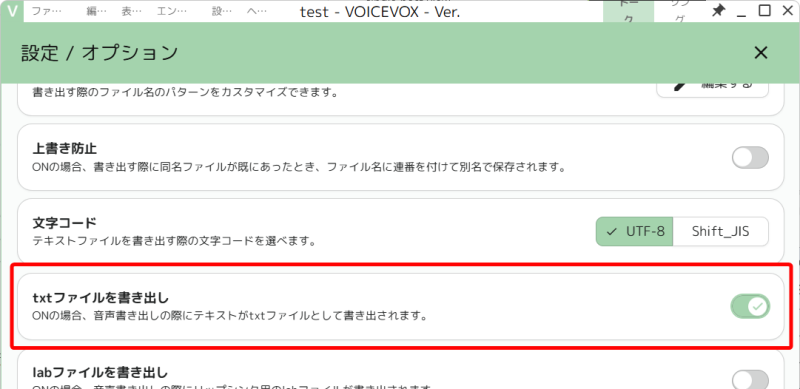
さらに、VOICEVOXの設定で「txtファイルを書き出し」をオンにしておくと、字幕テキストも自動で反映されます。これで編集時間を大幅に短縮できます。
アクセント・イントネーションを自然に調整するコツ
合成音声が「棒読み」に聞こえる原因の多くは、アクセントやイントネーションの設定不足にあります。
日本語は「高低アクセント」の言語です。正しい位置にアクセントがないと、どうしても不自然に聞こえてしまいます。たとえば「カラス」という単語は、初期設定だと「ガラス」と同じ発音になってしまうことがあります。アクセント記号を使って調整すれば、聞き慣れた自然な発音に変えられます。
ただし、ずんだもんや四国めたんをそのキャラクターとして使う場合は、あえて調整しないという選択肢もあります。
これらのキャラクターは多くの動画で使われているため、視聴者が独特のイントネーションに慣れている可能性があります。むしろ調整しすぎると「このキャラっぽくない」と感じる人もいるかもしれません。
一方、ずんだもんや四国めたんの声を使いつつ、オリジナルキャラクターとして登場させる場合は、イントネーションを調整するのがおすすめです。視聴者に「既存キャラ」という先入観なく聞いてもらえるため、自然な発音のほうが聞きやすくなります。
発音を調整するかどうかは、キャラクターの使い方に合わせて判断してみてください。
発音欄でアクセント記号を使う方法
YMM4では、「発音」欄にアクセント記号を入力することでイントネーションを変えられます。
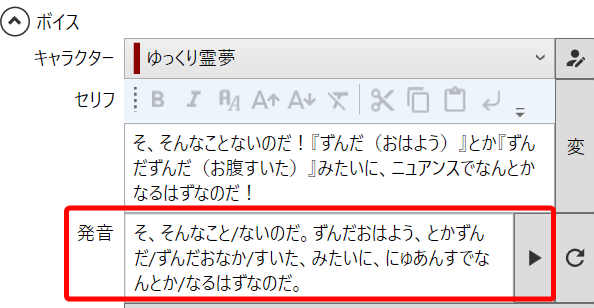
AquesTalk系の音声合成では、記号によって発音のパターンを細かくコントロールできる仕組みになっています。代表的な記号と使い方を紹介します。
「’」(アポストロフィ)を文字の後ろに付けると、その文字から音が下がります。たとえば「カ’ラス」と入力すると、「カ」にアクセントが付いて「ラス」で下がる自然な発音になります。「/」や「+」はアクセント句を区切る記号で、「/」は明確な区切り、「+」はあいまいな区切りとして使います。
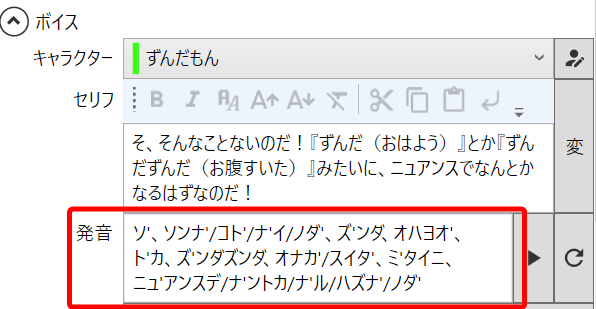
VOICEVOXの音声も発音を修正できますが、細かい調整はVOICEVOXのアプリで行うほうが簡単にできます。
まずは句読点を適切に入れるところから始めてみてください。句読点を入れるだけでも発音が大きく改善されることが多いです。
VOICEVOX側でアクセントとイントネーションを視覚的に調整する
VOICEVOXには、スライダーを動かしてアクセントやイントネーションを視覚的に調整できる機能があります。
画面上で文字ごとの音の高低を目で見ながら調整できるため、初心者でも直感的に操作しやすいのが特徴です。


具体的な操作方法は次のとおりです。VOICEVOXでセリフを入力したら、画面下部の「アクセント」タブを開きます。スライダーを左右に動かすことで、アクセントの位置を変更できます。さらに「イントネーション」タブでは、一文字ごとの音の高さを細かく調整できます。
マウスホイールを使えば0.1単位の微調整ができ、Ctrlキーを押しながらホイールを回すと0.01単位での調整も可能です。こだわりたい人はぜひ活用してみてください。
単語・発音辞書で頻出ワードを登録しておく
よく使う単語や読み間違えやすい単語は、辞書に登録しておくと毎回の調整が不要になります。
英単語や固有名詞は誤読されやすく、その都度修正するのは時間のムダです。あらかじめ辞書に登録しておけば、同じ単語が出てきたときに自動で正しい読みが適用されます。
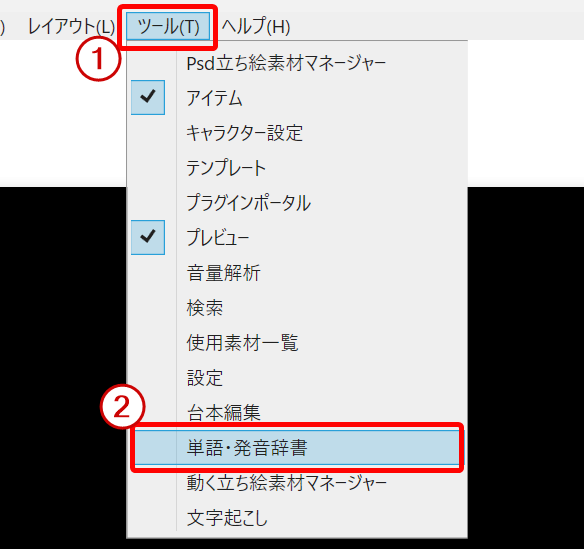
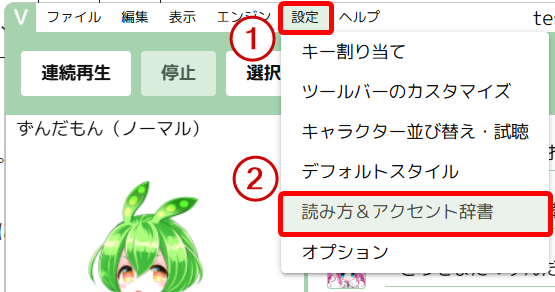
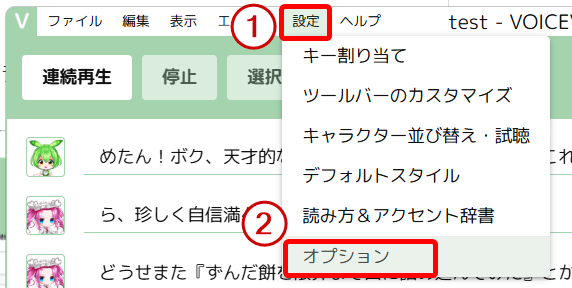
登録方法は簡単です。YMM4の「ツール」→「単語・発音辞書」を開きます。VOICEVOXでは「設定」→「読み方&アクセント辞書」で開きます。
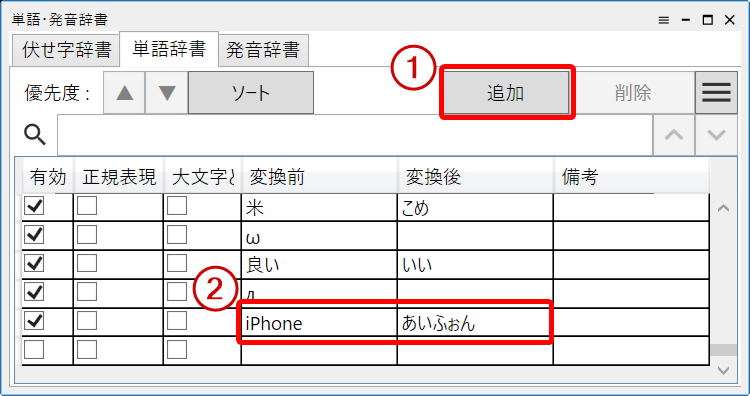
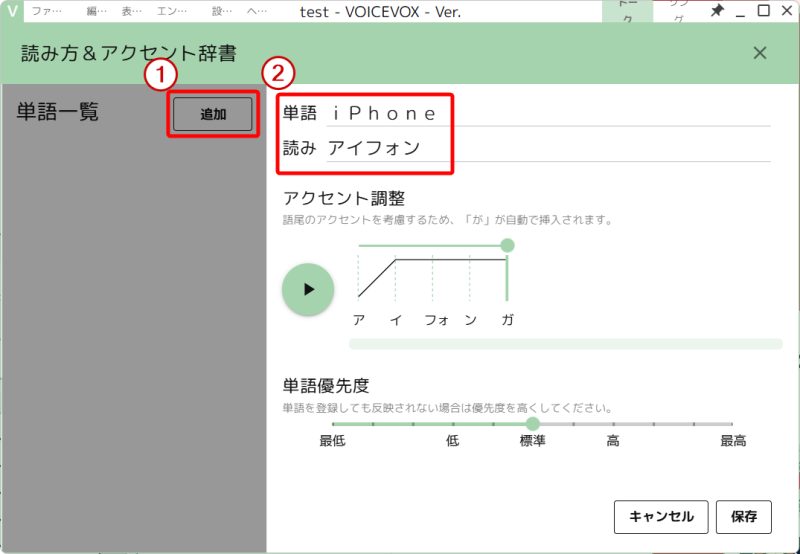
「単語辞書」タブで「追加」をクリックし、「変換前」に元の単語(例:iPhone)、「変換後」に正しい読み(例:あいふぉん)を入力します。VOICEVOXでは「追加」をクリック後、単語と読みを入力します。アクセントも同時に設定ができるので、再生して確認後、修正も可能です。
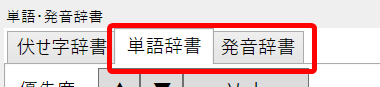
ここで覚えておきたいのは、「単語辞書」と「発音辞書」の違いです。読み方そのものを変えたいときは「単語辞書」、読みは合っているけれどイントネーションを変えたいときは「発音辞書」を使います。役割を理解して使い分けると、効率よく調整できます。
再生速度と抑揚を調整して聞きやすい声に仕上げる
再生速度と抑揚の設定は、視聴者の離脱率に直結する重要な要素です。
話すスピードが速すぎると聞き取れず、遅すぎると退屈に感じて視聴者が途中で離れてしまいます。適切な速度は動画のジャンルによって異なります。じっくり解説を聞かせたい動画なら読み上げ速度115%前後、テンポ重視の反応集動画なら140〜160%が目安です。
ジャンルと目的に合わせて速度を調整することで、視聴者が最後まで見てくれる確率が上がります。
読み上げ速度(再生速度)の調整方法とおすすめ設定
YMM4では、キャラクターごとに「読み上げ速度」を設定できます。
解説動画、雑学系、反応集など、ジャンルによって聞きやすい速度は異なります。同じ動画内でもキャラクターごとに速度を変えると、役割や性格の違いを表現できて動画が豊かになります。
設定方法は次のとおりです。「ファイル」→「キャラクターの編集」(または、「ツール」→「キャラクター設定」)でキャラクター設定画面を開き、「ボイス」の項目にある「読み上げ速度」の数値を変更します。100%がデフォルトで、120%にすれば1.2倍速、80%にすれば0.8倍速になります。
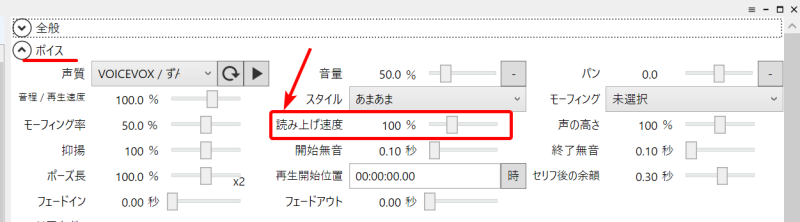
おすすめの目安を紹介します。解説動画や教育系コンテンツなら110〜120%。反応集やテンポ重視の動画なら140〜160%。まずはこのあたりを基準に、自分の動画に合った速度を探してみてください。
抑揚パラメータで感情表現をプラスする
VOICEVOXの「抑揚」パラメータを調整すると、声に感情の起伏がつきます。
抑揚が低いと機械的で単調な印象になり、逆に高すぎると不自然に聞こえます。動画の内容に合わせてバランスを取ることが大切です。
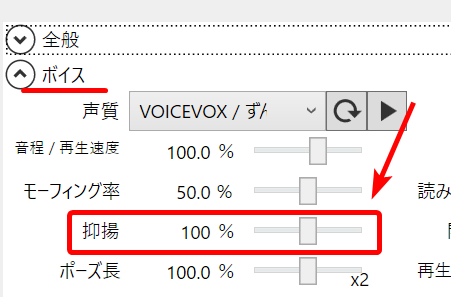
調整方法は簡単です。VOICEVOXの画面右側にある「抑揚」スライダーを左右に動かします。解説動画など落ち着いた印象を与えたいときは控えめに、キャラクター同士の掛け合いで感情を出したいときは強めに設定すると効果的です。
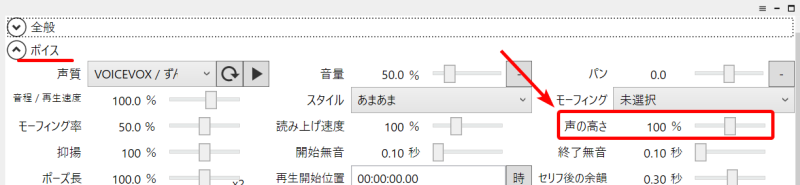
また、「声の高さ」と組み合わせることで、キャラクターの個性をさらに引き出せます。高めの声でテンションを上げたり、低めの声で落ち着いた雰囲気を出したり、いろいろ試してみてください。
音量調整とセリフ間隔の設定で動画全体のテンポを整える
音量バランスとセリフ間隔が適切だと、動画全体が「聞きやすい」という印象になります。
BGMやSE(効果音)とのバランスが悪いとボイスが埋もれてしまい、何を言っているか聞き取れません。また、セリフとセリフの間隔がなさすぎると、情報が頭に入りにくくなります。
目安として、ボイスはBGMより大きめに設定し、セリフ後の間(余韻)は0.3〜0.5秒程度を基準にするとバランスが取りやすいです。こうした細かな調整の積み重ねが、プロっぽい仕上がりにつながります。
音量のバランス調整と出力時の注意点
YMM4では、ボイスアイテムごと、またはキャラクターごとに音量を設定できます。
キャラクターによって元の音量に差があるため、個別に調整しないとバラつきが出てしまいます。同じ音量設定にしていても、キャラAは聞き取りやすいのにキャラBは声が小さい、ということが起こりえます。
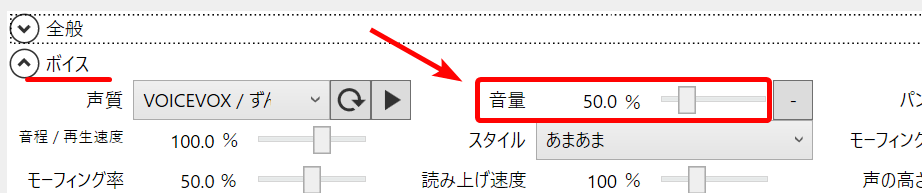
調整方法は、「キャラクターの編集」画面で「ボイス」の項目にある「音量」を変更します。
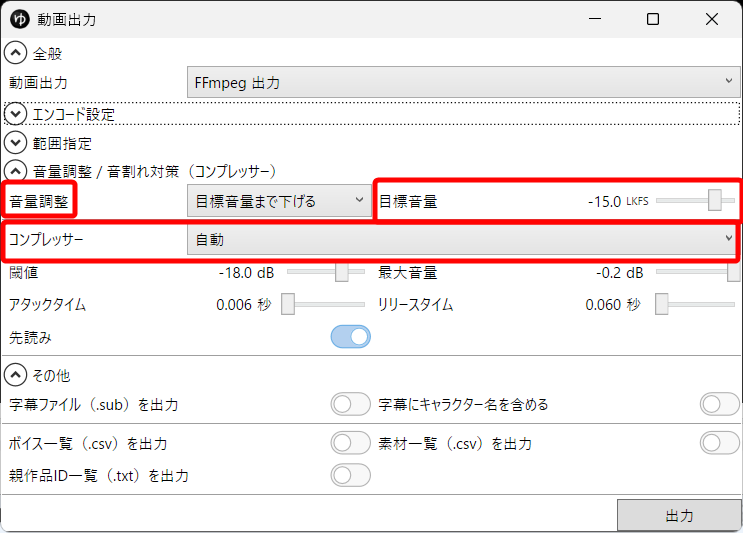
また、動画を出力する際の「音量調整」設定も確認しておきましょう。「目標音量にする」といった設定を使うと、全体の音量バランスを自動で整えてくれます。
出力後の音がこもって聞こえる場合は、「コンプレッサー」の設定が原因のことがあります。YMM4のバージョンによっては初期設定で有効になっているので、気になる場合は設定を見直してみてください。
セリフ後の余韻と配置間隔の設定
セリフとセリフの間に適度な「間(ま)」を入れることで、視聴者が内容を理解しやすくなります。
間がなさすぎると情報過多に感じられ、逆に間が長すぎるとテンポが悪くなります。動画のジャンルや伝えたい内容に合わせて調整することが大切です。
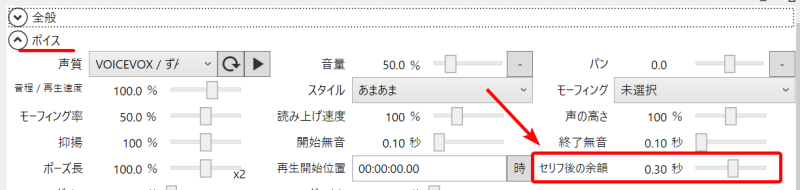
設定方法は次のとおりです。「キャラクターの編集」画面で「セリフ後の余韻」の秒数を設定します。0.3秒〜0.5秒あたりを目安に、実際に再生しながら調整してみてください。
また、句読点ごとのポーズ(無音区間)の長さも変更できます。YMM4の設定画面や、音声合成ソフト側のオプションから調整可能です。テンポよく聞かせたい動画なら短めに、じっくり聞かせたい動画なら長めに設定するとバランスが取れます。
【まとめ】YMM4×VOICEVOXで聞きやすい動画を作るポイント
ここまで解説してきた内容を振り返ります。
YMM4とVOICEVOXを使った合成音声動画作りは、「連携設定」→「キャラ追加」→「アクセント調整」→「速度・音量調整」という流れで進めていきます。各ステップを順番に押さえることで、初心者でも自然な音声の動画を作れるようになります。
最初からすべてを完璧にしようとする必要はありません。まずはデフォルト設定で動画を作ってみて、再生しながら違和感のある部分だけ修正していく方法が効率的です。
PCスキルに自信がなくても、この記事の手順に沿って進めれば高品質な合成音声動画が完成します。ぜひ実際に手を動かして試してみてください。