
YMM4(ゆっくりムービーメーカー4)を使って動画編集を始めると、最初にぶつかる大きな壁が「字幕の設定」ではないでしょうか。「字幕が表示されない」「位置が思った場所にいかない」「もっとおしゃれな見た目にしたい」など、多くの初心者がここで悩み、時間を浪費してしまいます。
字幕は動画の品質を左右する非常に重要な要素です。見やすく適切な字幕があるだけで、視聴者は動画の内容をスムーズに理解できるようになり、最後まで見てもらえる確率がぐっと高まります。
この記事では、YMM4の字幕に関する基本設定を、パソコン操作に慣れていない方でも迷わず進められるように、手順を追って丁寧に解説します。まずは「正しく表示させること」、そして「見やすく装飾すること」から始めましょう。この記事の手順通りに進めれば、今日からあなたの動画も見やすく魅力的なものに変わります。
YMM4の字幕を表示する基本設定の手順を解説
動画編集において、字幕は見やすさを大きく左右する大切な要素です。特にYMM4は、「入力したセリフをそのまま字幕として表示できる」という非常に便利な機能を持っています。
しかし、この機能を使うためには、最初に正しい設定を行っておく必要があります。ここを飛ばしてしまうと、後から一つひとつ手作業で修正することになり、膨大な時間がかかってしまいます。
ここでは、YMM4をインストールした直後に行うべき、字幕の基本的な設定手順を3つのステップに分けて解説します。キャラクターごとの表示設定、見やすいフォントやサイズの選び方、そしてボイスと字幕を自動で連動させる仕組みについて、順番に見ていきましょう。これさえ設定しておけば、あとの編集作業が驚くほど楽になります。
キャラクター設定で字幕表示をオンにする方法
YMM4で字幕を表示させるための第一歩は、キャラクターごとの設定を確認することです。YMM4では、キャラクターごとに「字幕を出すかどうか」を管理しています。
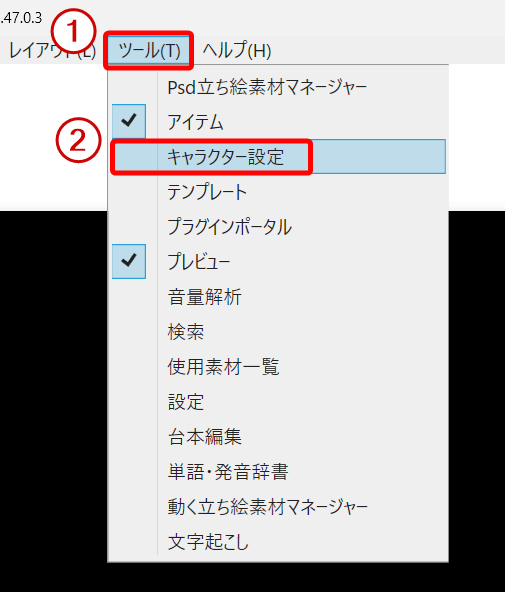
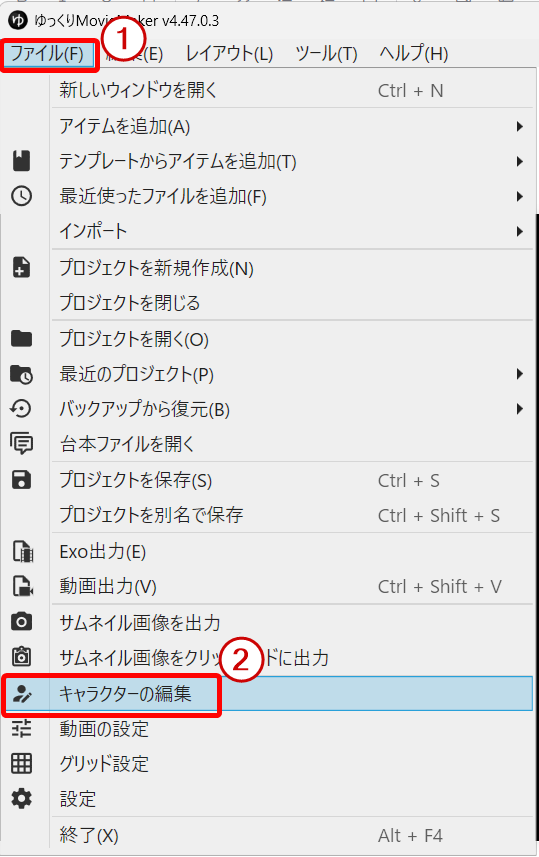
まずは、画面上部のメニューにある「ツール」をクリックし、その中から「キャラクター設定」または、「ファイル」→「キャラクターの編集」を選んで設定画面を開いてください。
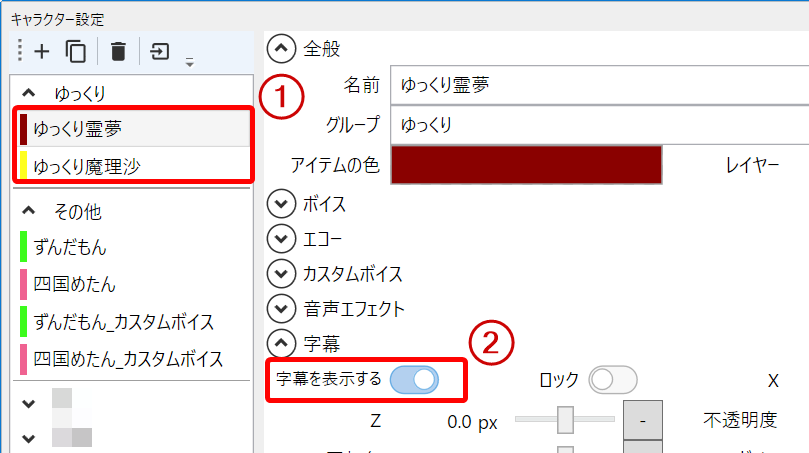
設定画面が開いたら、左側のリストから設定したいキャラクター(例:ゆっくり霊夢やゆっくり魔理沙など)を選択します。
次に、右側の設定項目の中から「字幕」という項目を探してクリックしてください。ここに「字幕を表示する」というチェックボックスがあります。このボックスをクリックしてチェックを入れるだけで、そのキャラクターが喋るときに自動的に字幕が表示されるようになります。
毎回動画を作るたびにこの設定をするのは手間がかかるため、よく使うキャラクターは最初にこの設定を済ませておくのが効率的です。これで、基本的な字幕の準備は整いました。
フォント・サイズ・文字色のおすすめ初期設定
字幕を表示させる設定ができたら、次は「見やすさ」を調整します。読みにくい字幕は、視聴者にとってストレスになってしまいます。ここでも先ほどと同じ「キャラクターの設定」画面にある「字幕」項目内で設定を行います。
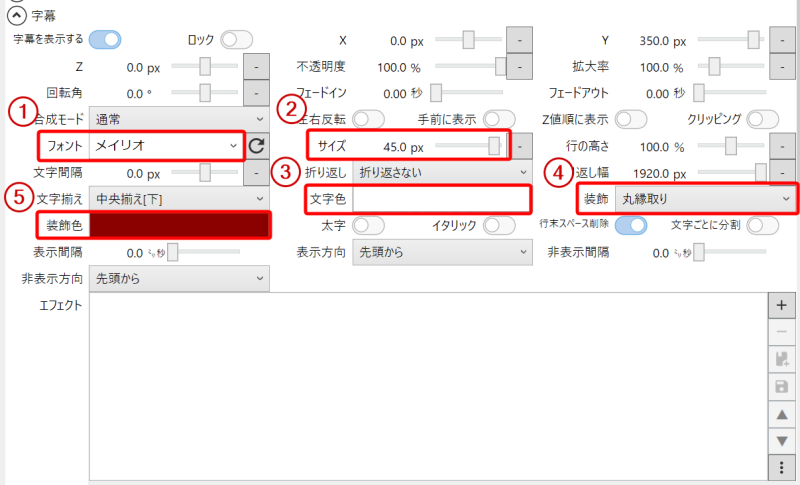
まずフォント(①)ですが、YouTubeの動画では「けいふぉんと」や「ラノベPOP」といった、太めで親しみやすい字体がよく使われます。これらは無料でダウンロードできるので、事前にパソコンに入れておくと良いでしょう。
次に文字のサイズ(②)です。スマートフォンの小さな画面で見る人も多いため、サイズは「50」から「80」くらいに設定するのがおすすめです。小さすぎると文字が潰れて読めなくなってしまいます。
最後に文字色(③)です。どんな背景でもはっきりと読める鉄板の組み合わせは、「文字色を白、装飾(④縁取り)を黒(⑤)」にすることです。白地に黒の縁取りをつけることで、背景が明るくても暗くても、文字がくっきりと浮かび上がって見えます。迷ったらまずはこの設定にしておきましょう。
ボイスアイテムと字幕を自動連携させる仕組み
YMM4の最大の特徴とも言えるのが、この「ボイスと字幕の自動連携」です。一般的な動画編集ソフトでは、音声を入れた後に、手作業で文字を打ち込んでタイミングを合わせる必要があります。しかし、YMM4ではその手間がかかりません。
セリフ入力欄に文字を打ち込むと、自動的に音声が生成されるのと同時に画面上に字幕も配置されます。先ほどの「キャラクター設定」で字幕をオンにしておけば、この連携が自動で行われるのです。
さらに、キャラクターごとに決めたフォントや色が自動で適用されるため、セリフごとに毎回設定し直す必要もありません。
また、メモ帳などで作った台本ファイルを読み込ませた場合も、自動的に音声と字幕がセットで配置されます。この機能を活用することで、編集にかかる時間を大幅に短縮できます。
YMM4で字幕が表示されないときの原因と対処法
「設定したはずなのに、プレビュー画面に字幕が出てこない」というトラブルは、初心者が陥りやすい落とし穴のひとつです。
せっかく面白いセリフを考えても、表示されなければ視聴者には伝わりません。しかし、焦る必要はありません。字幕が表示されない原因は、そのほとんどが単純な設定のチェック漏れや、重なり順の間違いによるものです。
ここでは、字幕が表示されないときに見るべき3つのポイントを解説します。設定のスイッチが入っているか、画像の下に隠れていないか、そしてパソコンの環境に問題がないか。これらを順番に確認していけば、必ず原因が見つかります。もし困ったときは、この章の手順通りに一つずつチェックしてみてください。
「字幕を表示する」がオフになっていないか確認
せっかくセリフを入力したのに画面に字幕が出ない場合、まず疑うべきは設定のチェック漏れです。確認する場所は2箇所あります。
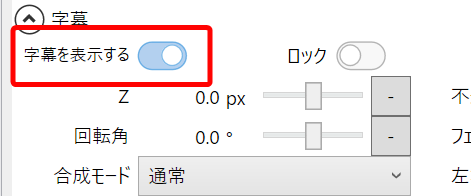
1つ目は先ほど解説した「キャラクター設定」です。ここで大元のスイッチがオフになっていると、いくら入力しても字幕は出ません。
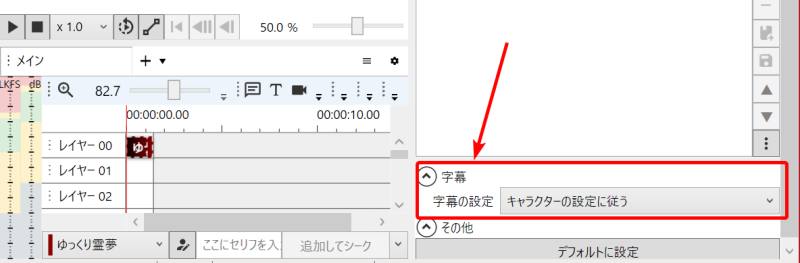
2つ目は、タイムライン上の個別のアイテム設定です。ボイスアイテムを選択した状態で、右側の詳細設定エリアを見てください。ここの字幕設定が「キャラクター設定に従う」となっていれば問題ありませんが、もし「非表示」になっていると表示されません。
表示されないときは、まずこの2つのチェックボックスを確認してください。
レイヤー順序の確認と字幕を前面に出す方法
設定は合っているのに字幕が見当たらない場合、字幕が他の画像や立ち絵の後ろに隠れている可能性があります。
YMM4を含む動画編集ソフトには「レイヤー(層)」という概念があります。これは透明なフィルムを重ねていくようなイメージです。
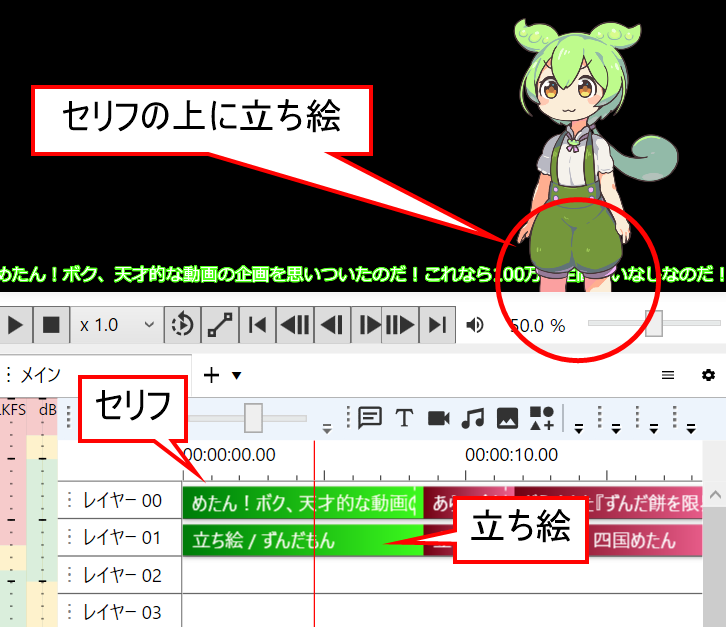
YMM4では、レイヤー番号(タイムラインの行番号)が大きいほど、画面の手前(前面)に表示されます。例えば、セリフがレイヤー0、立ち絵がレイヤー1にある場合、立ち絵の後ろに隠れて見えなくなってしまいます。
この問題を解決するには、字幕を配置するレイヤー番号を大きくします。一般的には、字幕は一番手前に表示したい要素なので、レイヤー10など、他の要素よりも下の行(番号の大きい行)に配置することをおすすめします。これで、立ち絵や背景の上に字幕が重なって表示されるようになります。
フォント未インストール・座標が画面外のケースに注意
上記2つを確認しても直らない場合、フォントや表示位置(座標)に原因があるかもしれません。
まずフォントです。もし、他のパソコンで作ったプロジェクトファイルを開いた場合や、設定したフォントを誤って削除してしまった場合、指定されたフォントがパソコン内に存在しない状態になります。このとき、パソコンは文字を描画できず、字幕が消えたように見えることがあります。
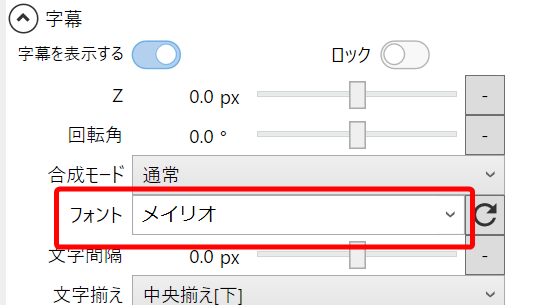
設定画面で一般的なフォント(「メイリオ」など)に変更してみて表示されるか確認してください。
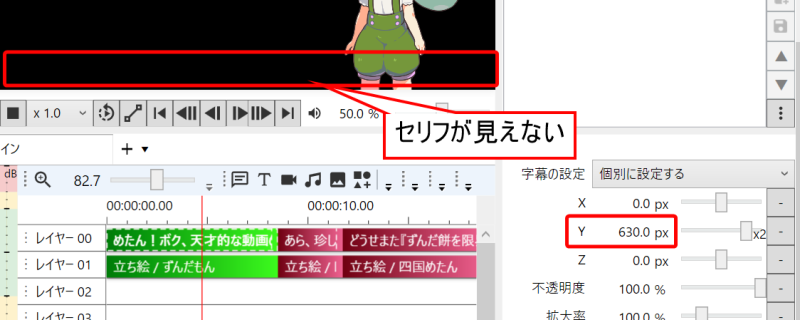
次に座標です。設定ミスで字幕の表示位置(X座標、Y座標)が極端に大きな数字になっていると、画面の外側に字幕が表示されてしまっています。
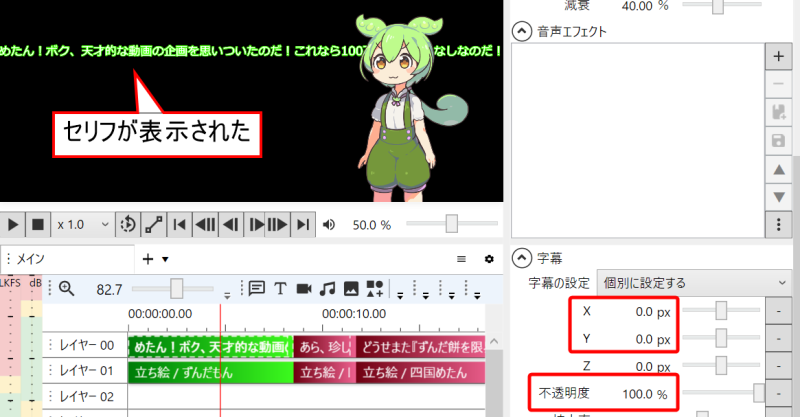
詳細設定の「X」と「Y」の数値を一度「0」に戻してみてください。これで画面の中央に字幕が戻ってくるはずです。あわせて、「不透明度」が0になっていないかも確認しておくと安心です。
YMM4の字幕位置を調整・固定する方法まとめ
動画を見ているとき字幕の位置が毎回バラバラだと、視聴者は視線をあちこちに動かさなければならず非常に疲れてしまいます。
快適に動画を見てもらうためには、字幕を「読みやすい位置」にしっかりと固定することが大切です。YMM4では、座標を指定することで、ミリ単位での正確な位置調整が可能です。
この章では、字幕を画面の好きな場所に配置する方法と、それを固定して運用するための設定について解説します。
基本となるX・Y座標の考え方から、文字数が増えてもレイアウトが崩れないようにする「文字揃え」の設定、そしてキャラクターごとに位置を記憶させる方法まで、実用的なテクニックを紹介します。
X/Y座標で字幕の表示位置を自由に変更する
字幕の位置は、動画の見やすさを大きく左右します。YMM4では、「X座標(横方向)」と「Y座標(縦方向)」の数値を変更することで、好きな場所に字幕を配置できます。
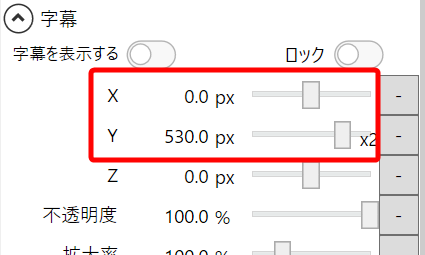
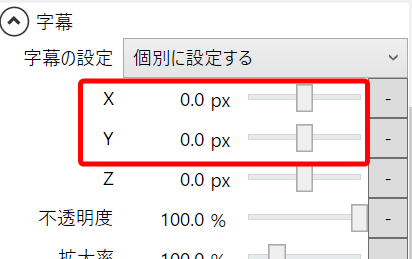
設定方法は、キャラクター設定画面の字幕項目、もしくは個別のボイスアイテム設定にある字幕項目を使います。X座標はプラスにすると右へ、マイナスにすると左へ動きます。Y座標はプラスにすると下へ、マイナスにすると上へ動きます。
YouTubeなどの動画では、画面の下部中央に字幕を置くのが一般的です。そのため、基本的にはXを「0」(左右中央)にし、Yをプラスの数値(例えば「300」など、画面サイズに合わせて調整)に設定して、画面の下の方に配置すると安定します。
プレビュー画面を見ながら、ちょうど良い位置を探ってみてください。
文字揃え(中央・左・右)と上下位置の設定方法
字幕の位置を決める際、「文字揃え」の設定も非常に重要です。これは、文字数が増えたり改行したりしたときに、どの位置を基準に文字が広がるかを決めるものです。
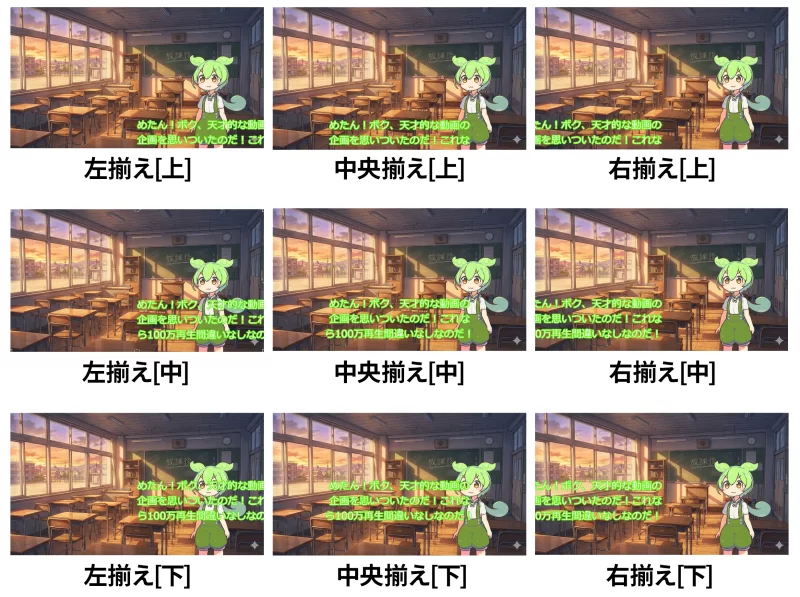
おすすめの設定は「中央揃え[下]」です。これを選ぶと、字幕の下端中央が基準点になります。文字数が増えても左右均等に広がっていき、改行して行数が増えても、下から上に向かって積み上がるため、字幕の下の位置が固定されます。これにより、字幕が画面の下端からはみ出したり、背景画像と被ったりするのを防げます。
もし「左揃え」にしてしまうと、文字数によって字幕全体が右に伸びていき、画面バランスが悪くなることがあります。基本的には「中央揃え」を選び、上下の基準を用途に合わせて使い分けるのがコツです。
下記はXを0.0px、Yを300.0pxで文字揃えを変更した場合です。
字幕の位置をキャラクターごとに固定する手順
動画の途中で字幕の位置がコロコロ変わると、視聴者は目で追うのに疲れてしまいます。そのため、キャラクターごとに「いつもの位置」を決めて固定してしまうのが鉄則です。
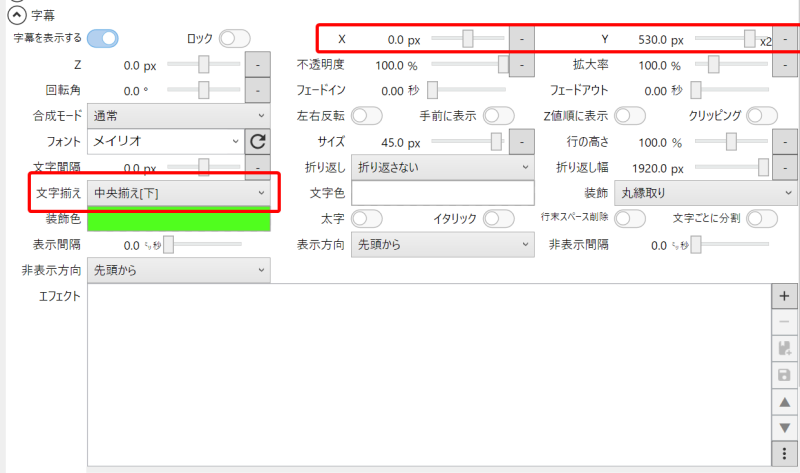
これも「キャラクターの設定」画面で行います。字幕項目の中にあるX座標とY座標に、先ほど調整した数値を入力してください。ここで設定しておけば、そのキャラクターが喋るすべてのセリフで、自動的に同じ位置に字幕が表示されます。
注意点として、もし個別のアイテム編集で位置を手動で動かしてしまうとそのアイテムだけ「個別に設定する」に切り替わり、デフォルトの設定から外れてしまいます。もし位置がズレてしまった場合は、字幕の設定を「キャラクター設定に従う」に戻すことで、元の固定位置に戻すことができます。
YMM4で字幕を改行・2行表示にする方法
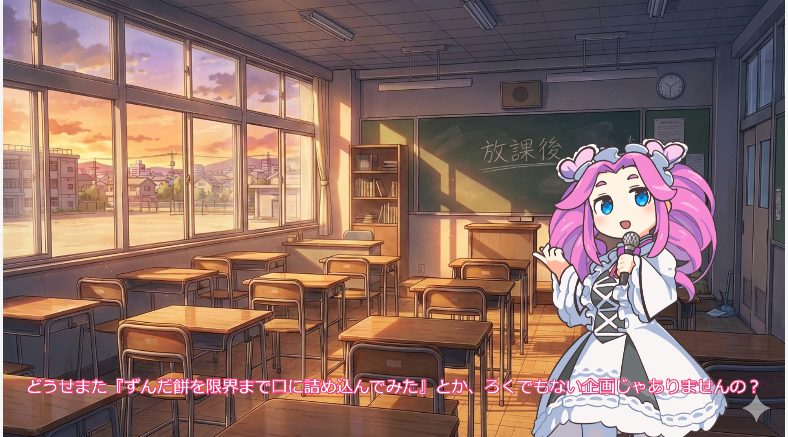
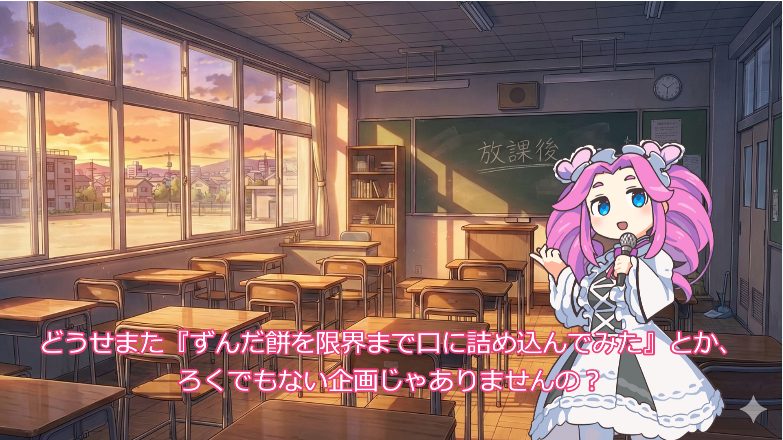
長いセリフを一行で表示しようとすると、文字が小さくなりすぎて読めなかったり、画面の端までギチギチに詰まってしまったりすることがあります。これでは視聴者が内容を理解するのに時間がかかってしまいます。適切な位置で改行を入れて2行にすることで、見た目がすっきりし、読みやすさが格段に向上します。
ここでは、YMM4で字幕を改行するための具体的な方法を紹介します。直接入力時に改行を入れるショートカットキーの使い方から、外部で作った台本ファイルを読み込む際の改行テクニック、さらには2行になったときに字幕のバランスが崩れないようにするためのコツまで、きれいに表示させるためのポイントを押さえましょう。
Shift+Enterでセリフ内に改行を入れる方法
長いセリフをそのまま表示すると、文字が小さくなりすぎたり、画面の端まで埋め尽くして読みにくくなったりします。そんなときは、適度な位置で改行を入れて2行にすることで、格段に見やすくなります。
YMM4のセリフ入力欄で改行を入れるには、キーボードの「Shift」キーを押しながら「Enter」キーを押します。普通に「Enter」だけを押すと、入力の確定(決定)になってしまいますが、Shiftキーを一緒に押すことで、同じ枠内で改行ができます。
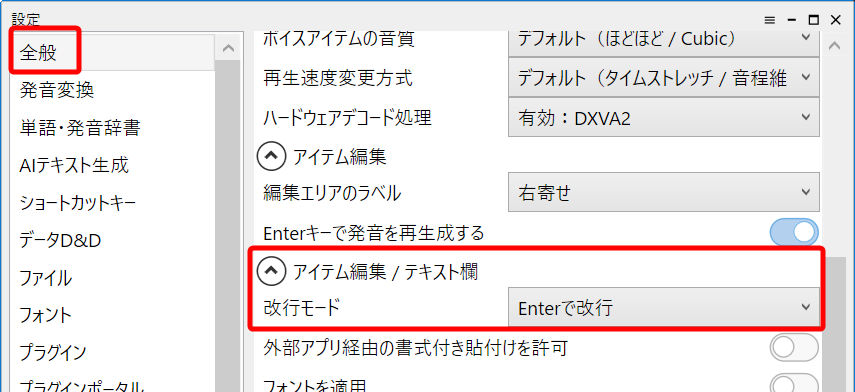
または、「ファイル」→「設定」で、「全般」項目の「アイテム編集/テキスト欄」の「改行モード」を「Enterで改行」にすることで、「Enter」のみで改行が可能になります。
プレビュー画面を見ながら、文章の区切りが良いところや、画面からはみ出しそうなところで改行を入れてみてください。これだけで、視聴者に親切な字幕になります。
台本ファイルから改行付きで読み込むテクニック
CSVファイルやテキストファイルで作った台本をYMM4に読み込ませる場合も、あらかじめ改行を指定しておくことができます。
テキストエディタやExcelなどで台本を作る際、改行したい場所にセルの内容として通常の改行を含めておくことです。Excelであれば「Alt」+「Enter」でセル内改行ができます。
YMM4は読み込み時にこれらの改行情報を認識して、自動的に2行以上の字幕として配置してくれます。長い解説動画などを作る際は、台本作成の段階で改行位置まで考えておくと、YMM4上での修正作業が減り、編集がスムーズに進みます。
2行以上の字幕で文字揃えを崩さないコツ
改行して2行以上になったとき、設定によっては文字の並び方がガタガタに見えてしまうことがあります。これを防ぐためには、前述した「文字揃え」の設定がカギになります。
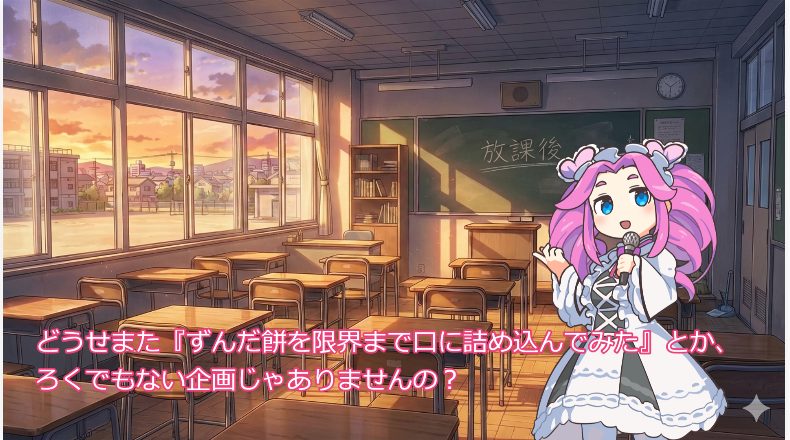
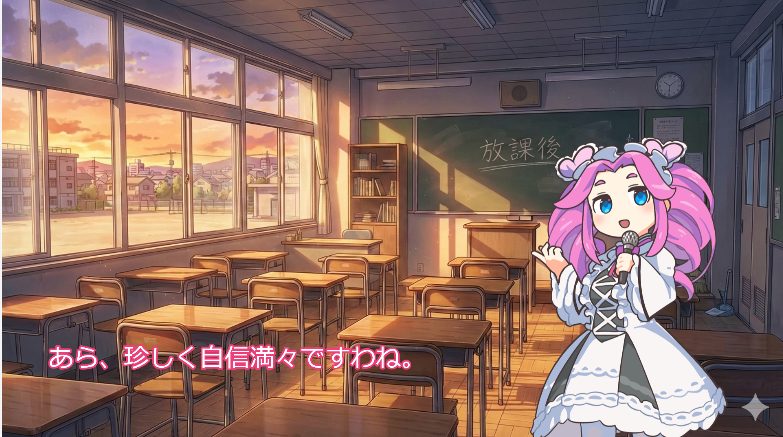
例えば、単純な「中央揃え」にしていると、1行目と2行目のそれぞれの中心が揃うように配置されます。これはバランスが良いですが、もし「左揃え」にしていると、短い行も長い行も左端に寄ってしまい、画面の中央からズレて見えることがあります。
また、「行の高さ」の設定も確認しましょう。行間が詰まりすぎていると読みづらく、空きすぎていると間延びして見えます。
100%が通常の設定になっています。フォントによっても見やすさは変わってくるため、フォントが決まったら調整してみてください。
字幕の背景・枠線を設定して視認性を高める方法
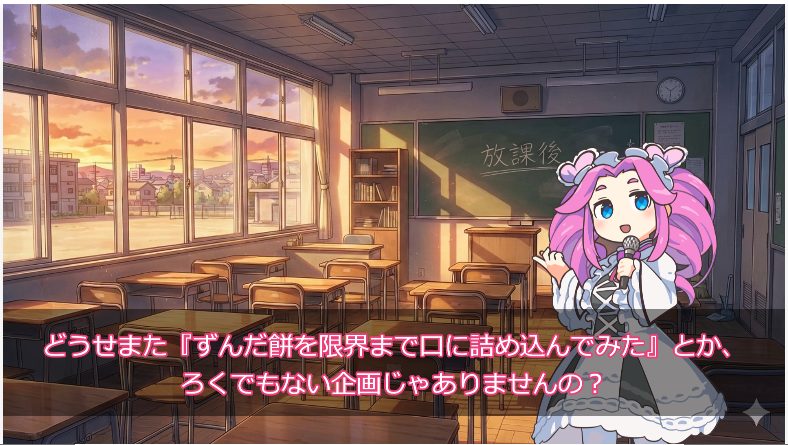
動画の背景にはゲーム画面や実写映像など、様々な色や柄が表示されます。
その上に直接文字を置くと、背景の色と文字の色が被ってしまい、何が書いてあるのか読めなくなってしまうことがあります。これを防ぐためには、文字の周りに「座布団」と呼ばれる背景を敷いたり、フチ(枠線)をつけたりして、文字をくっきりと浮き立たせる工夫が必要です。
この章では、YMM4のエフェクト機能を使って、字幕の視認性を高める装飾テクニックを紹介します。テレビ番組のような半透明の背景をつける方法や、YouTuberのような太い縁取りをつける方法など、動画のクオリティを一段階上げるためのデザイン術を見ていきましょう。
「背景塗りつぶし」エフェクトで字幕に座布団をつける
ゲーム実況や解説動画でよく見る、文字の後ろに半透明の帯(座布団)が敷かれたデザイン。これを作ると、背景がごちゃごちゃしていても文字がはっきりと読めるようになります。YMM4では「背景塗りつぶし」というエフェクトを使ってこれを実現します。
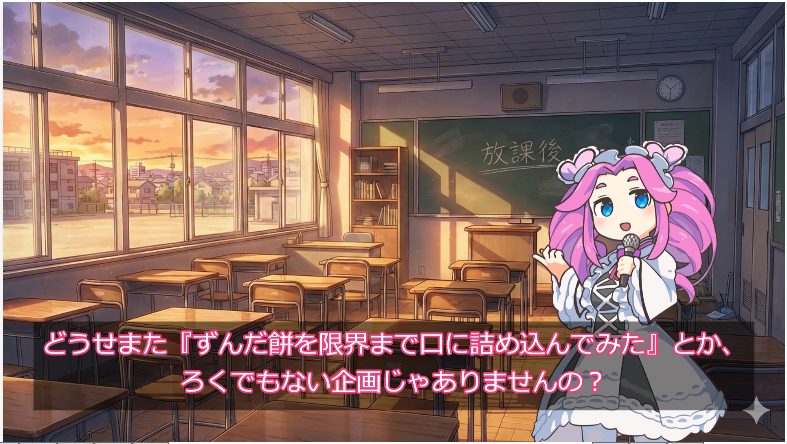
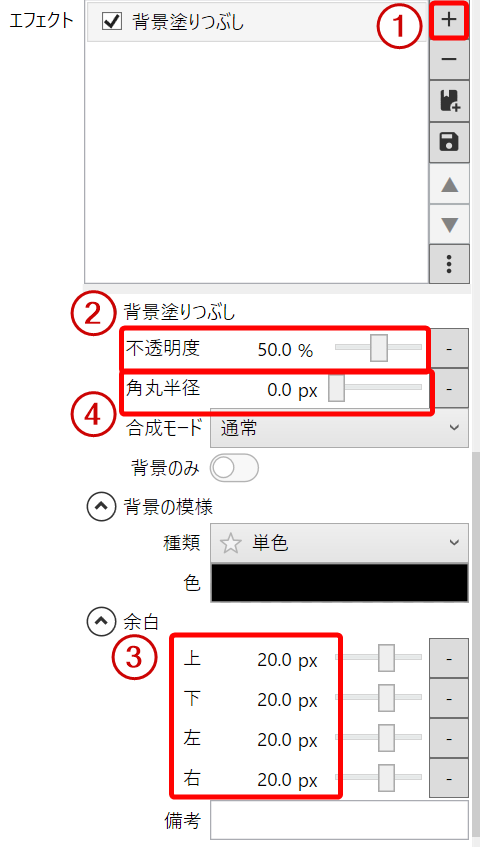
字幕の設定エリアにある「映像エフェクト」の「+」ボタンをクリックし、一覧から「背景塗りつぶし」を選びます(①)。すると、文字の周りに四角い背景がつきます。この背景の色や透明度を調整しましょう。黒色の半透明(不透明度50%くらい)にすると、テレビ番組のような洗練された雰囲気になります(②)。
さらに「余白」の数値を調整して余白を作ったり(③)、「角丸半径」の数値を上げて角を丸くしたりすると、より柔らかい印象のデザインになります(④)。
「枠線」エフェクトで字幕にフチをつける装飾テクニック
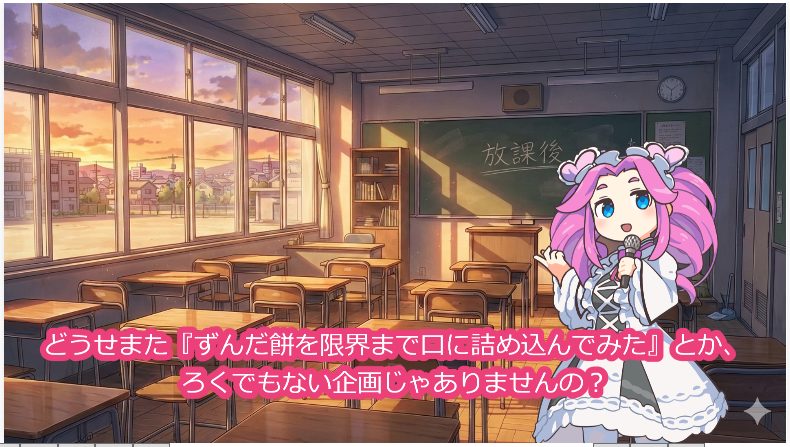
文字の周りに太いフチをつけるのも、視認性を高める有効な手段です。基本的な設定にも「縁取り」はありますが、エフェクト機能を使うと、さらに高度な装飾が可能です。
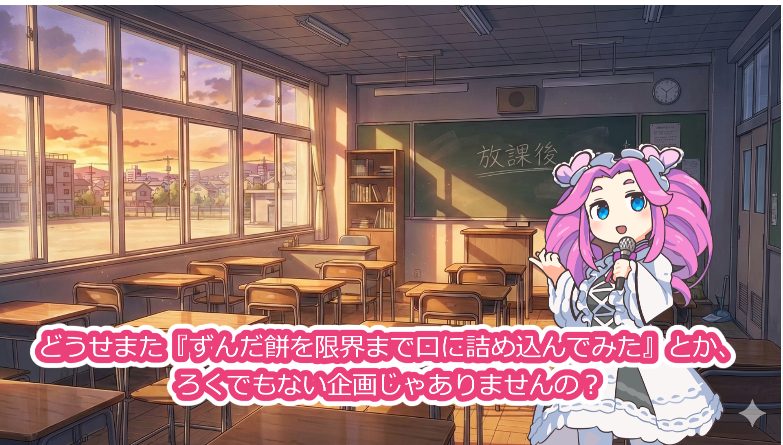
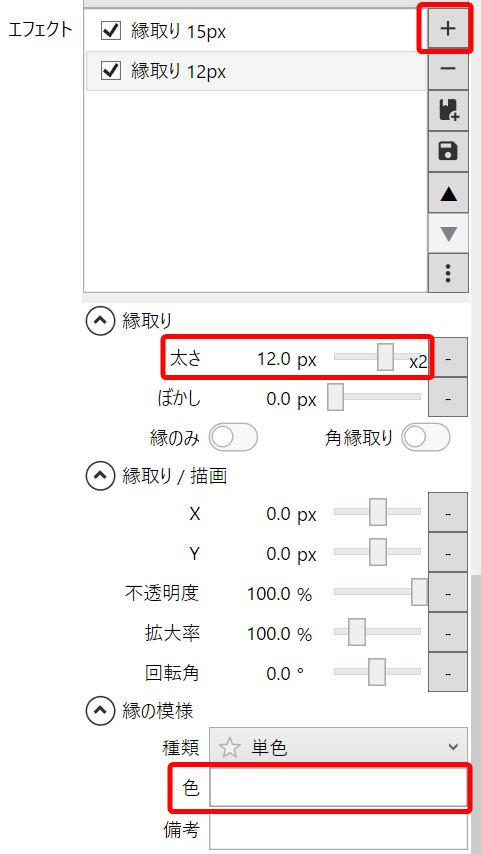
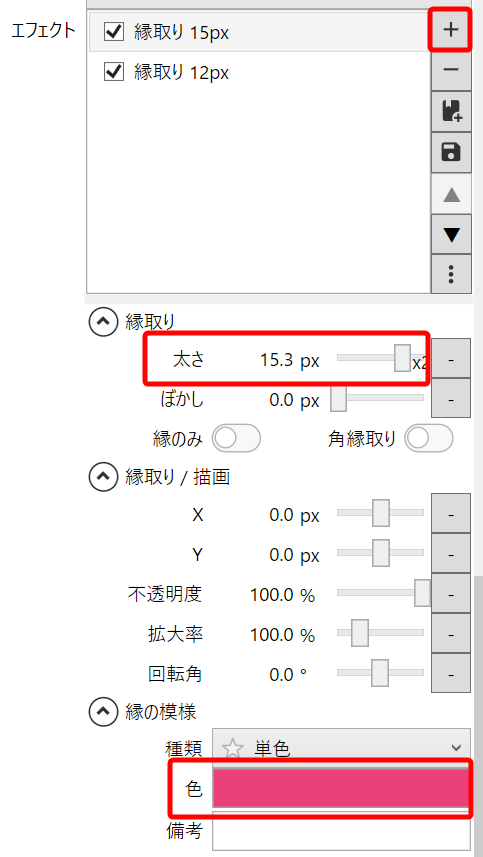
エフェクトの「+」ボタンから「縁取り」を追加してみましょう。ここでは、縁取りの色や太さを自由に設定できます。さらに、この「縁取り」エフェクトは重ねがけができます。例えば、最初に太い白の縁取りをつけ、その上からもう一度「縁取り」エフェクトを追加して細い黒の縁取りをつけることで、二重のフチ(ダブルストローク)を作ることができます。
このテクニックを使うと、ポップで元気な印象の字幕になり、サムネイルや強調したいセリフで非常に役立ちます。
装飾設定をデフォルト保存して毎回の手間を省く
背景や枠線を細かく設定して、理想の字幕デザインができあがったら、それを毎回一から設定するのは大変です。ここでも「キャラクター設定」を活用しましょう。
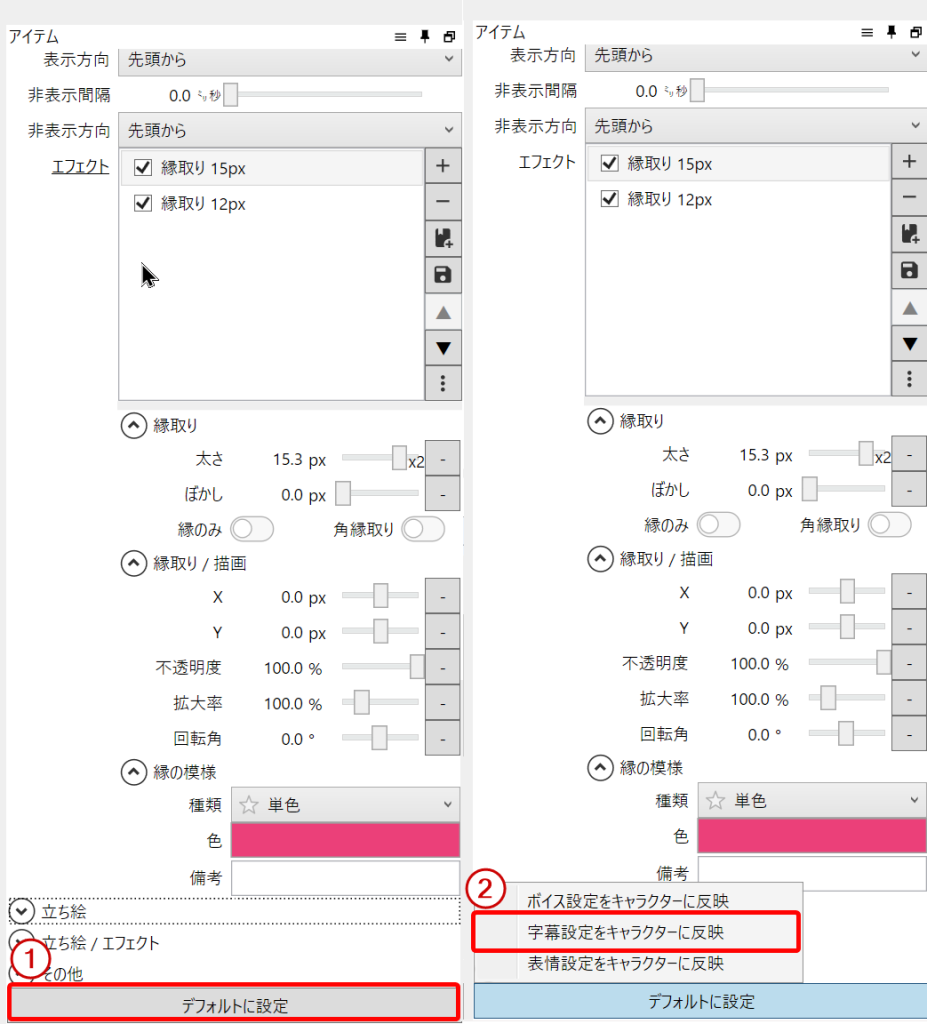
一度作った理想の設定(エフェクトの種類や数値)の下にある「デフォルトに設定」→「字幕設定をキャラクターに反映」をクリックすることで、そのキャラクターの字幕全てが設定したデザインに変わります。
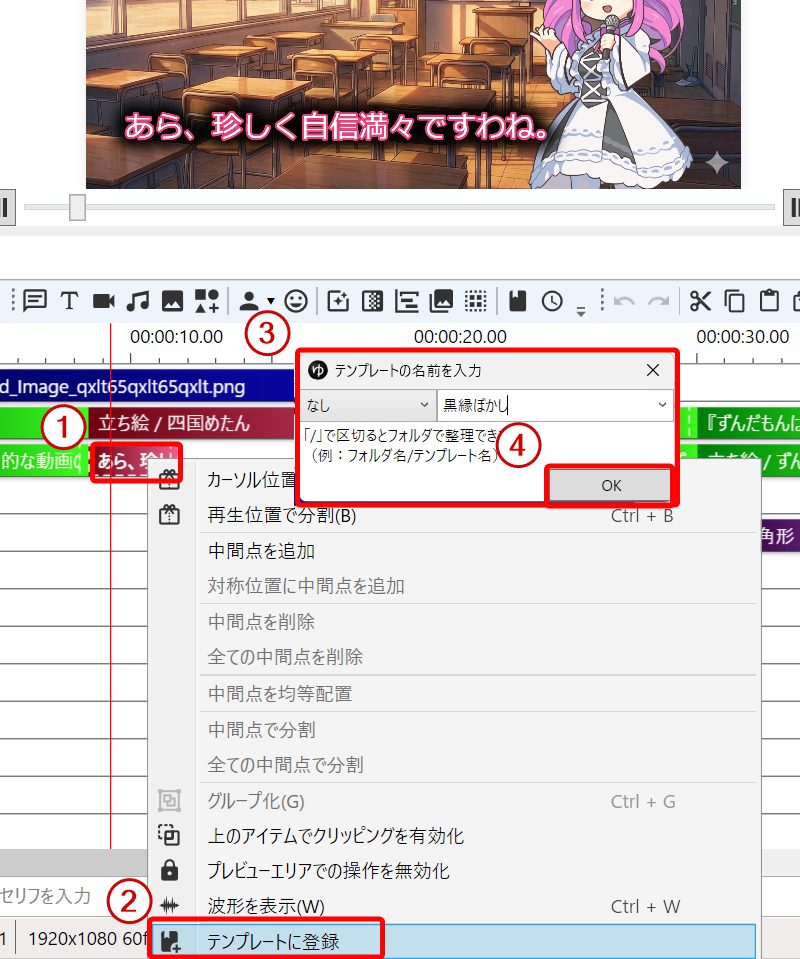
また、特定のセリフだけデザインを変えたい場合は、そのアイテムを右クリックしてコピーし、別の場所にペーストして使い回すのも一つの手です。もしくは、テンプレート登録をしておいて、必要なときに呼び出してセリフを変えて使い回すこともできます。
「自分だけの字幕スタイル」を作って保存しておくことが、編集スピードを上げる近道です。
まとめ
ここまで、YMM4における字幕の基本設定について解説してきました。
キャラクター設定で字幕をオンにする方法から、表示されないトラブルの解決策、そして位置調整や改行、背景色の設定まで、一通りの操作はマスターできたはずです。これで、あなたの動画には「読みやすくてきれいな字幕」が表示されていることでしょう。静止画として見れば、もう十分なクオリティです。
しかし、動画編集の楽しさはここからです。テレビ番組や人気のYouTube動画を思い出してください。文字が一文字ずつ現れたり、ふわっとフェードインしたり、キラキラと色が変化したりしていませんか?
次のページでは、動画のクオリティをさらに高めるための「応用テクニック」を紹介します。難しそうに見えるアニメーションやグラデーションも、実は簡単な設定ひとつで実現できます。