
1ページ目では、字幕を正しく表示し、見やすく整えるための基本設定について解説しました。ここまでできれば、動画としての最低限のラインはクリアしています。
しかし、「もっと視聴者を惹きつけたい」「テレビ番組のようなプロっぽい演出をしたい」と思うなら、字幕に「動き」や「変化」を加えるのが効果的です。人間は動くものを目で追ってしまう習性があるため、適切なアニメーションがあるだけで、動画への没入感は大きく変わります。
このページでは、YMM4を使った字幕の応用テクニックを解説します。「一文字ずつ表示させる演出」や「スクロールテロップ」、「グラデーション」など、知っているだけで周りと差がつくテクニックばかりです。基本編と同様に、難しい専門用語は使わず丁寧に説明しますので、パソコンが苦手な方も安心して読み進めてください。
YMM4の字幕を一文字ずつ表示させる演出方法
ゲームの会話シーンや物語のナレーションなどで、文字が一斉に表示されるのではなく「タ・タ・タ…」と一文字ずつ順番に現れる演出を見たことがあると思います。
こうした演出は、視聴者の読むスピードをコントロールしたり、次の展開への期待感を高めたりするのに非常に効果的です。YMM4では難しい編集をしなくても、設定数値をいじるだけで簡単にこの表現ができます。
ここでは、文字を一文字ずつ表示させるための「表示間隔」の設定と、さらに動きを加えるための「文字ごとの分割」機能について解説します。これらを使いこなせば、単なる説明文も、情緒あふれるストーリーテリングの一部に変えることができます。
「表示間隔」の設定で一文字ずつ順番に表示する
RPGゲームの会話シーンのように、文字が「タ・タ・タ…」と一文字ずつ表示される演出は、視聴者の視線を惹きつけるのに効果的です。YMM4では、これを「表示間隔」という設定だけで簡単に再現できます。
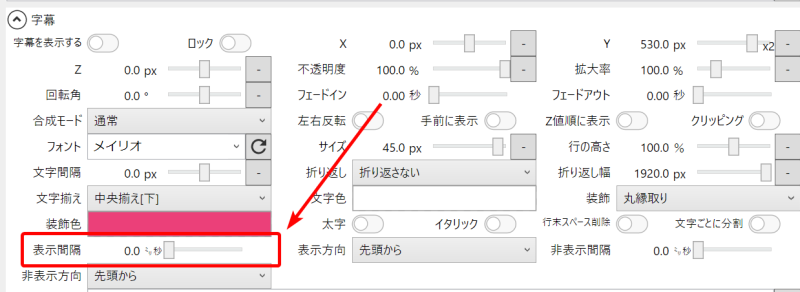
字幕の設定項目の中に「表示間隔」という欄があります。ここの数値を「0」より大きくすると、その秒数ごとに一文字ずつ表示されるようになります。単位がミリ秒のことに注意が必要です。
ただし、あまり遅くしすぎると、視聴者が読むスピードに追いつかずストレスを感じてしまいます。セリフの音声の長さと合うように調整するか、0.1~0.15秒(100~150ミリ秒)くらいの速めの設定にするのが自然に見せるコツです。
「文字ごとに分割」で1文字単位のアニメーションを追加
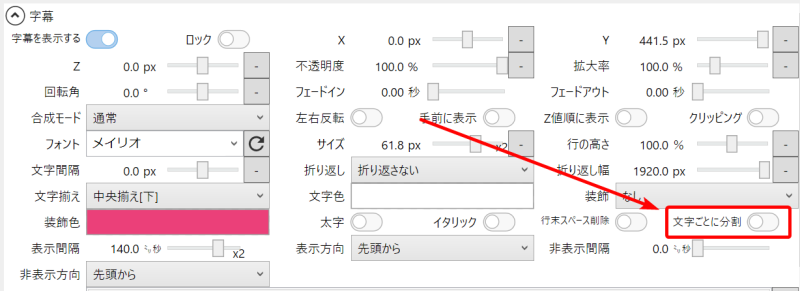
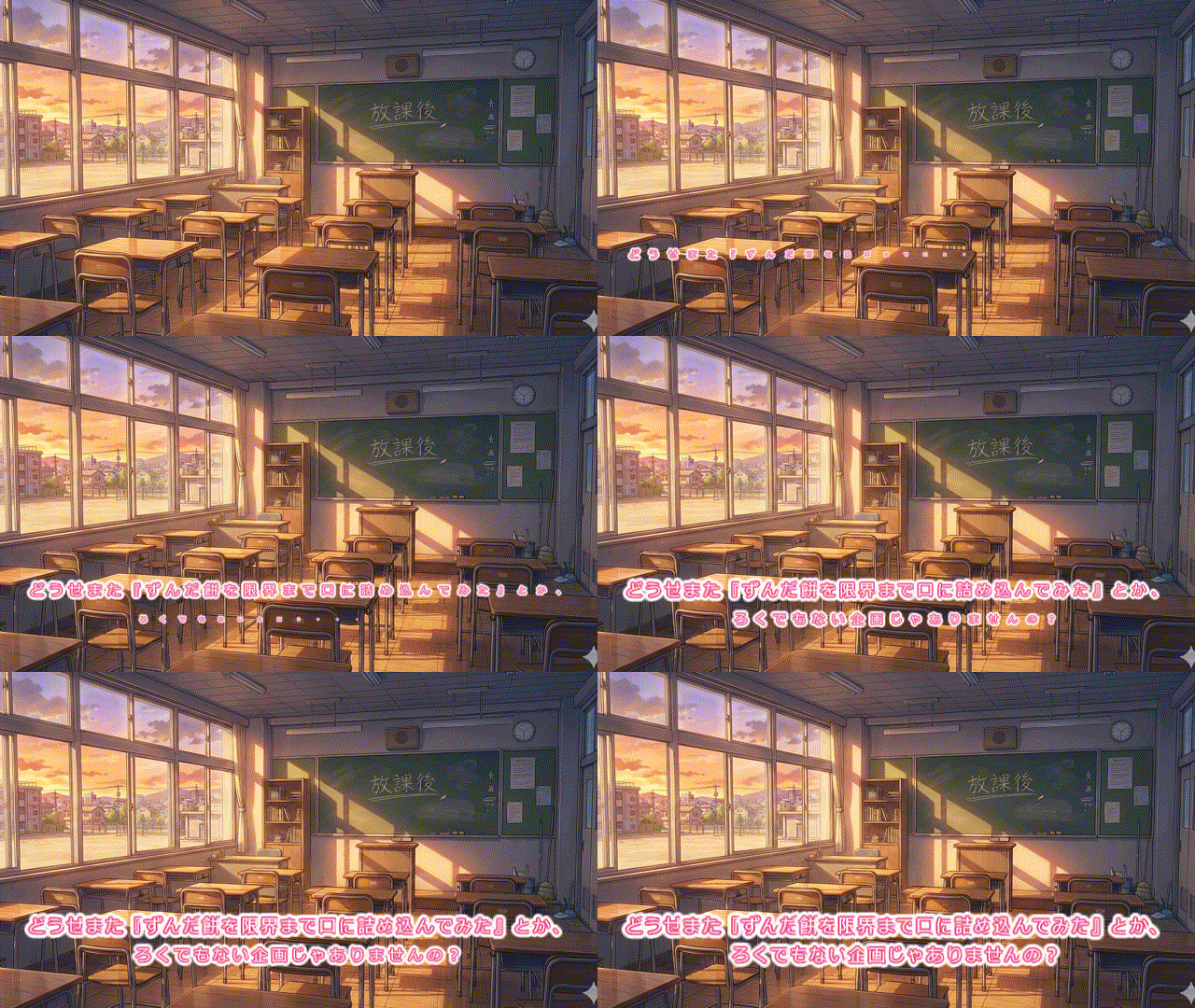
さらに凝った演出をしたい場合は、「文字ごとに分割」という機能を使います。これは、文章全体を一つの画像として扱うのではなく、一文字一文字をバラバラのパーツとして扱う設定です。
「文字ごとに分割」オン
「文字ごとに分割」オフ
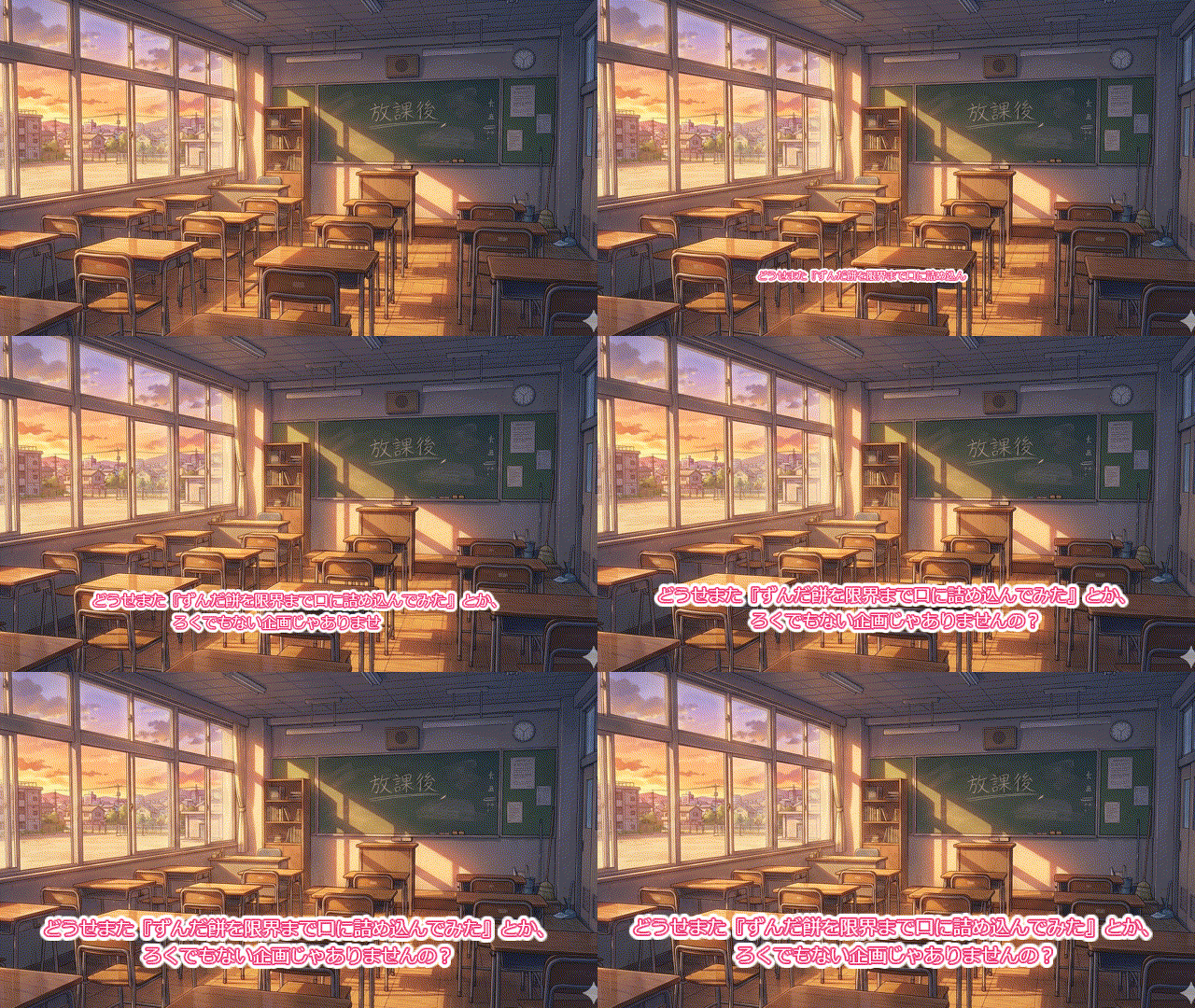
このチェックを入れた状態で、後述する登場アニメーション(例えば「拡大しながら登場」など)を設定すると、文章全体が一度に拡大するのではなく、一文字ずつ順番に拡大しながら現れるようになります。
「回転しながら登場」や「起き上がりながら登場」と組み合わせると、非常に動きのある楽しい字幕になります。オープニングや重要なタイトルコールなどで使うと、動画のクオリティが一気に上がります。
字幕のアニメーション・エフェクトで動画の質を上げる
字幕はただ表示するだけでなく、「動き」をつけることで感情やニュアンスをより豊かに表現できます。
静かにフェードインさせれば落ち着いた雰囲気に、画面外から飛び込ませれば元気な印象に、ガタガタと震わせれば恐怖や驚きを表現できます。YMM4には、こうした多彩なアニメーション機能が標準で備わっています。
この章では、字幕に動きをつけるための基本的な設定方法と、場面ごとの使い分けについて解説します。
登場・退場の基本アニメーションから、文字を振動させたりバウンドさせたりするインパクトのある演出まで、動画の表現力を広げるためのアイデアを紹介します。動きをつけすぎて見づらくならないようにするバランス感覚も大切です。
登場・退場アニメーションの基本的な設定手順
字幕がパッと現れてパッと消えるだけでは、少し味気ない印象になることがあります。そんなときは「登場・退場アニメーション」を設定して、滑らかに出現させましょう。
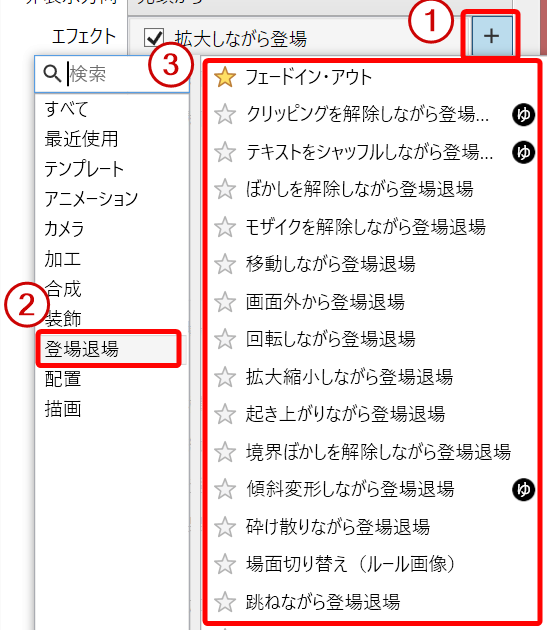
設定方法は簡単です。エフェクトの「+」ボタンから「登場退場」を選択し、好きな動きを選んでください。「フェードイン・アウト」「画面外から登場退場」「拡大縮小しながら登場退場」など、様々な動きが用意されています。
基本的には、あまり派手すぎる動きよりも、スッと自然に入る動きの方が視聴の邪魔になりません。まずは色々な動きを試してみて、動画の雰囲気に合うものを見つけてください。
フェードイン・フェードアウトで字幕を自然に表示する
最も基本的で使いやすいのが「フェードイン・アウト」です。これは、透明な状態から徐々に濃くなって現れ、消えるときは徐々に透明になっていく効果です。
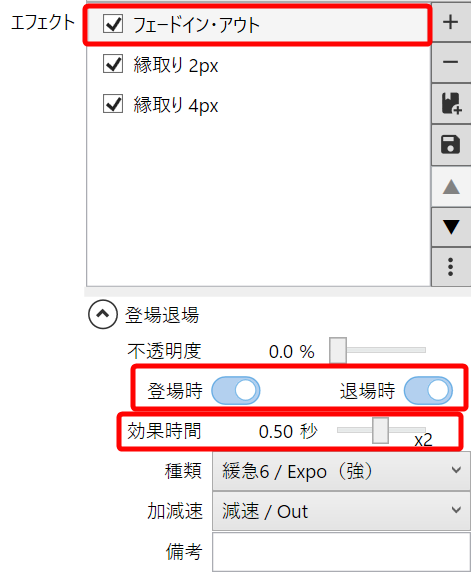
「フェードイン・アウト」エフェクトを選択し、「登場時」「退場時」をオンにします。さらに「効果時間」の数値を調整することで、変化のスピードを変えられます。
通常は「0.2秒」から「0.5秒」くらいに設定すると、自然で上品な印象になります。バラエティ系の動画なら短めに、感動系の動画なら長めに設定するなど、動画のテンポに合わせて調整するのがポイントです。
字幕を揺らす・バウンドさせるインパクト演出
驚いたときのセリフや、強調したいツッコミなどには、文字を動かす演出がピッタリです。
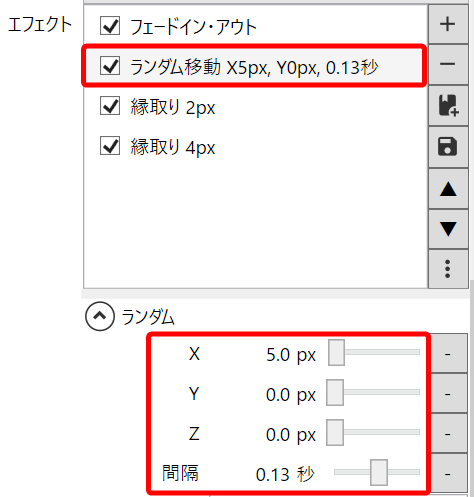
文字をプルプルと震わせたい場合は、「ランダム移動」を追加します。振幅の数値を小さめにすると小刻みに震え、恐怖や寒さを表現できます。大きくすると激しい動揺や怒りを表現できます。
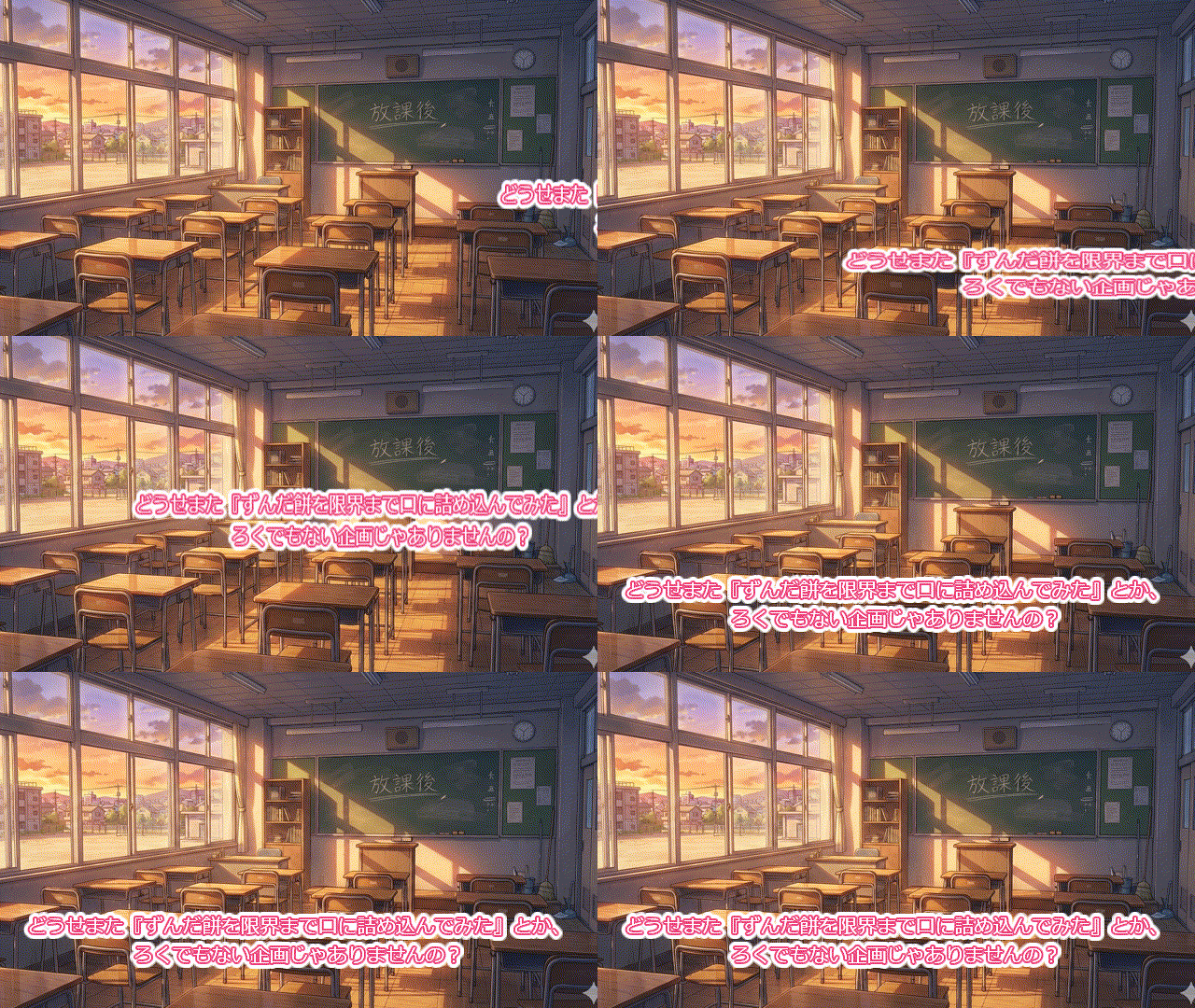
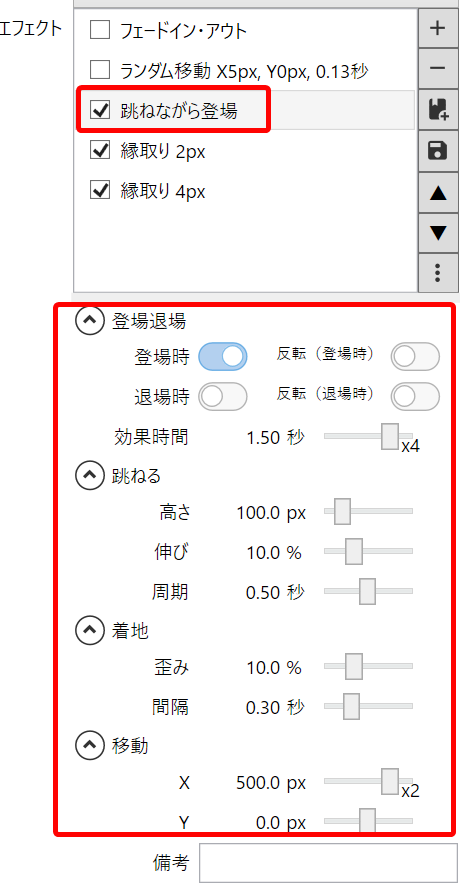
また、「跳ねながら登場」を選ぶと弾むような動きになります。これはコミカルで可愛い印象を与えたいときに有効です。こうした動きのある字幕は、使いすぎるとうるさくなりますが、ここぞという場面で使うと動画にメリハリが生まれます。
YMM4で字幕にグラデーションをかける方法
単色の文字だけでは、どうしても画面が平坦になりがちです。そこで活用したいのが「グラデーション」です。文字の色を上から下へ、あるいは中心から外側へと徐々に変化させることで、立体感や高級感を出すことができます。特にサムネイルや動画のタイトルなど、目立たせたい部分に使うと効果的です。
ここでは、YMM4で字幕にグラデーションを適用する手順を解説します。基本的な色の選び方から、虹色や放射状といった特殊なグラデーションの使い分けまで、デザインの幅を広げるテクニックを見ていきましょう。プロの編集者が作るようなリッチな質感を、簡単な設定だけで再現できるようになります。
加工エフェクト「グラデーション」の追加手順
単色の文字に飽きたら、グラデーションを使ってリッチな質感を出してみましょう。YMM4では、文字色そのものをグラデーションにする機能があります。
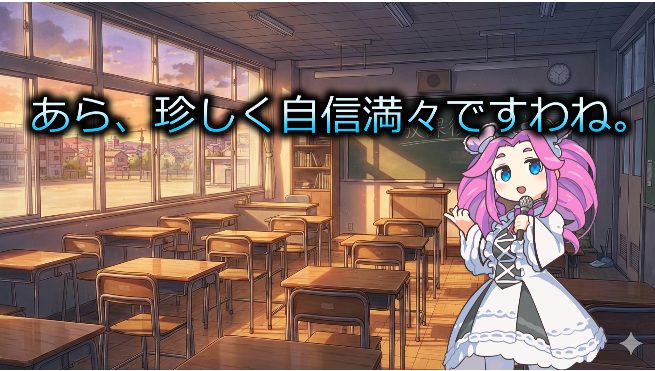
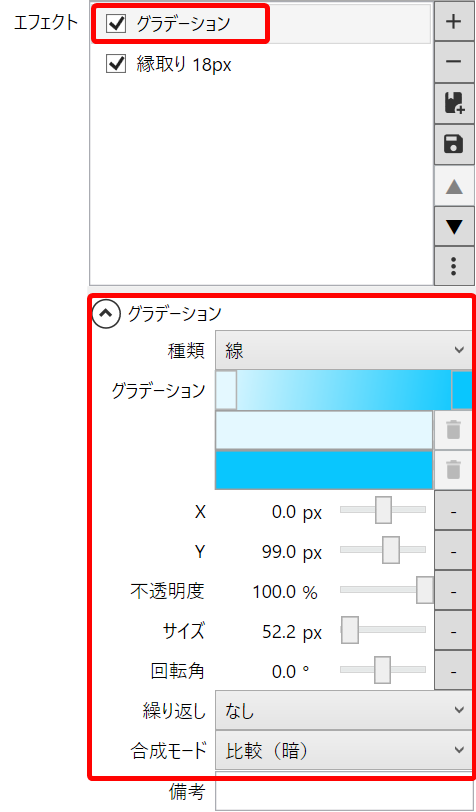
まず、字幕アイテムの「文字色」設定は白などにしておきます。次に、エフェクトの「+」ボタンから「加工」→「グラデーション」を選択します。すると、文字にグラデーションがかかります。
設定画面で「開始色」と「終了色」を好きな色に変更してください。例えば、上を薄い水色、下を濃い青にすると、爽やかで立体感のある文字になります。金属のような光沢を出したり、炎のような色にしたりと、アイデア次第で様々な表現が可能です。
虹色グラデーションや線形・放射の使い分け
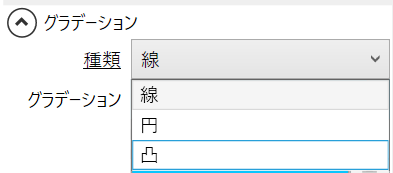
グラデーションにはいくつかの種類(形状)があります。「線」は上から下、あるいは左から右へと一直線に色が変化するタイプで、最も一般的で使いやすいです。
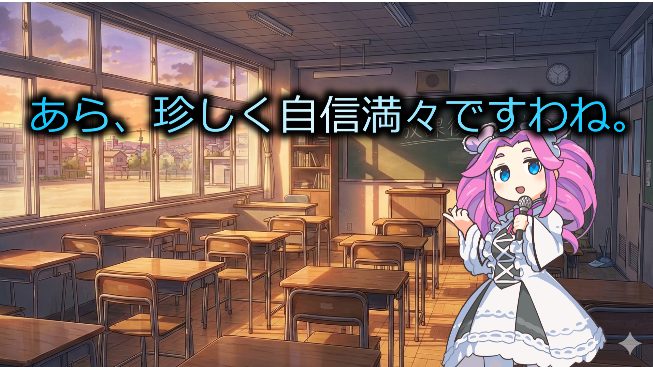
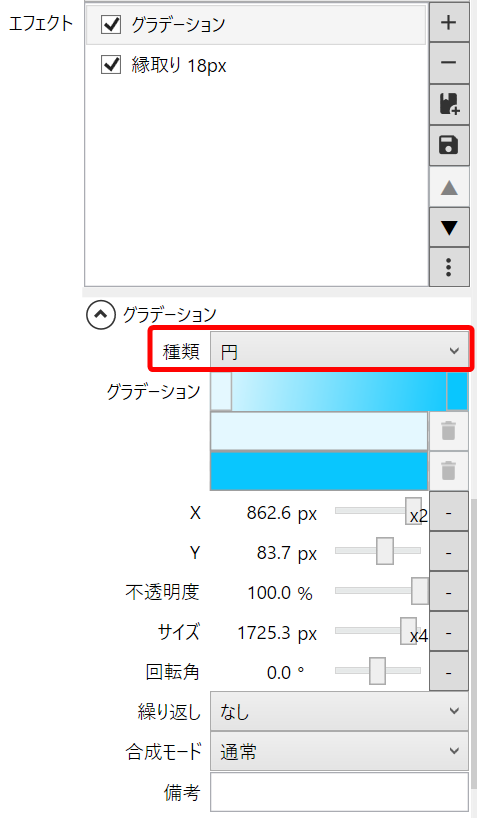
一方、「円」を選ぶと、文字の中心から外側に向かって色が変化します。これを使うと、スポットライトが当たっているような効果を出せます。
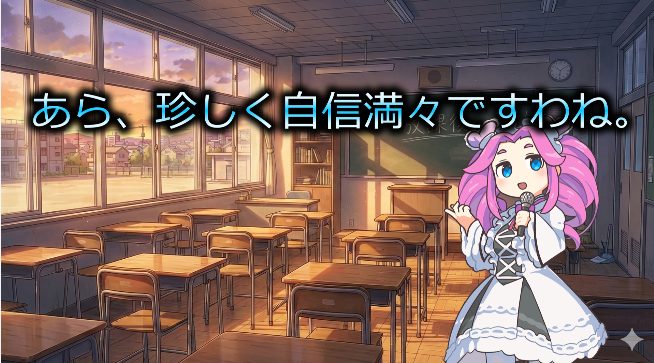
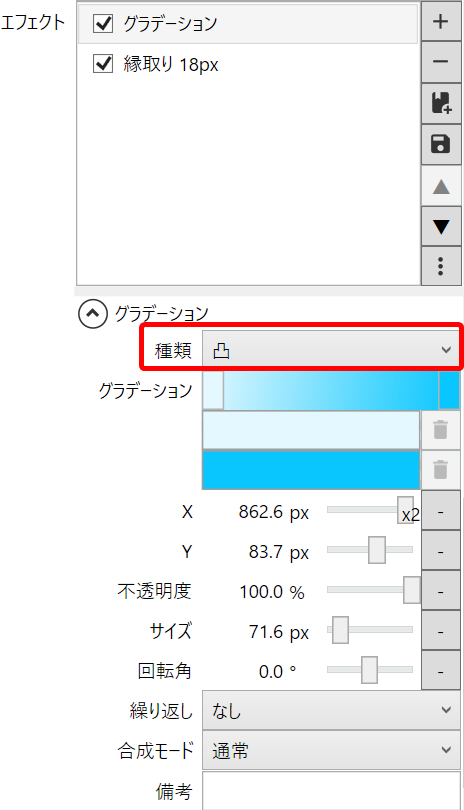
もう一つは「凸」です。「線」が一方方向なのに対し、「凸」は前後に向かって色が変化します。文字が派手になりすぎると読みにくくなることがあるので、縁取りを太く黒くするなどして、文字の輪郭をはっきりさせる工夫とセットで使うのがおすすめです。
YMM4で字幕をスクロール・流れるように動かす方法
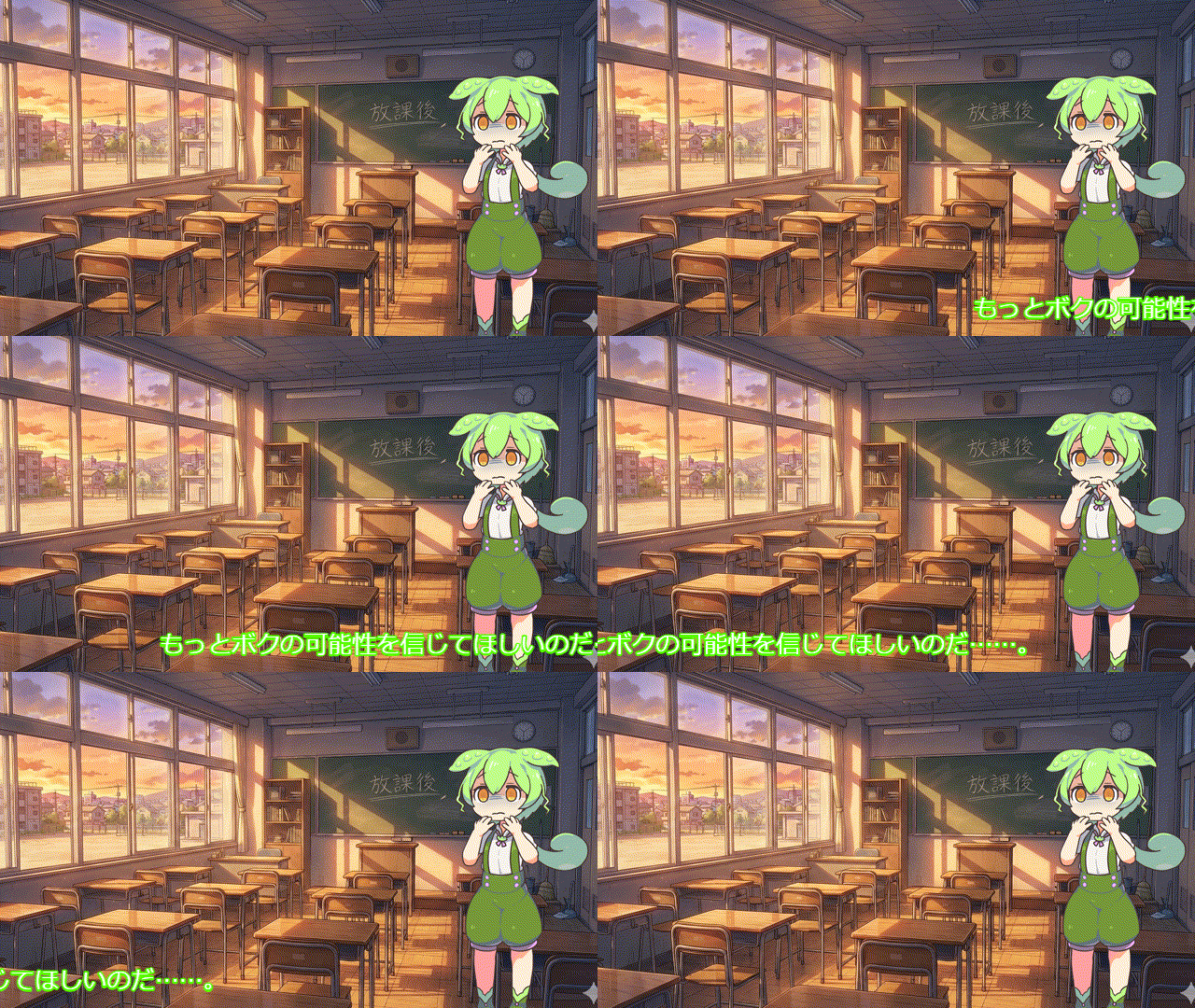
テレビのニュース速報や、動画のエンディングクレジットのように、文字が画面内を流れていく演出を「スクロール」と呼びます。YMM4では、座標を移動させるアニメーション設定を使うことで、このスクロール表示を作ることができます。長い注意事項を表示したり、スタッフロールを流したりする際に便利です。
この章では、字幕を画面の端から端まで流す基本的な設定方法を解説します。さらに、画面の一部に窓のような枠を作り、その中だけで文字が流れるように見せる「クリッピング」という応用テクニックも紹介します。これができるようになると、情報番組のような本格的な画面作りが可能になります。
アニメーション機能で字幕を横に流すスクロール設定
ニュース速報のように、画面の下を右から左へ文字が流れる「スクロールテロップ」。これもYMM4で作れます。
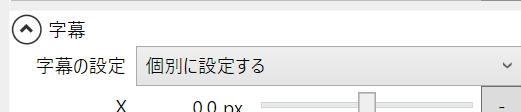
まず、スクロールさせたいボイスアイテムをクリックし、「字幕の設定」を「個別に設定する」に変更をします。
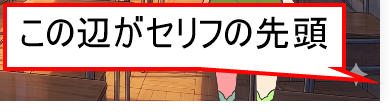
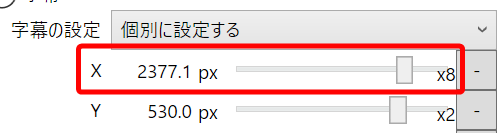
次に、字幕のX座標を画面の右端外側に設定します。これが「開始位置」になります。
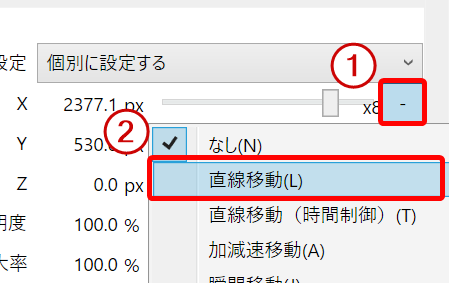
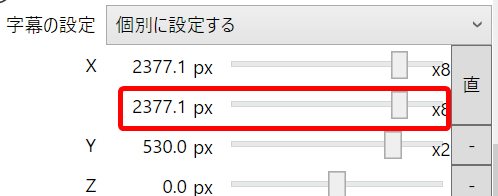
X座標の右側にある「-」マークをクリックし「直線移動」を選択します。X座標の下にバーが追加されました。
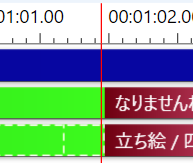
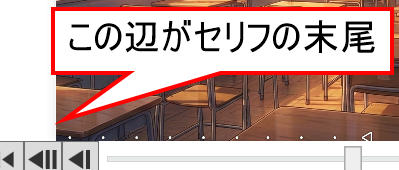
再生位置を台詞の最後より少し前に移動させ、追加されたバーの数値を、画面の左外側に設定します。これが「終了位置」となります。これで、再生時間の間に文字が右から左へ移動し続けます。
字幕だけ(音声なし)で動画にテロップを入れる方法
YMM4は「ゆっくりボイス」と字幕をセットで作るのが得意なソフトですが、もちろん音声のない字幕(テロップ)だけを表示することも可能です。動画の補足説明を入れたり、ツッコミの文字を画面いっぱいに出したりと、音声のない文字情報は動画のテンポを良くするために欠かせません。
ここでは、ボイスアイテムを使わずに「テキストアイテム」として字幕を配置する方法を解説します。また、頻繁に使うテロップのデザインを使い回すための時短テクニックも紹介します。これをマスターすれば、動画の情報量を増やし、視聴者を飽きさせない工夫ができるようになります。
テキストアイテムを使って字幕単体で配置する
動画には、キャラクターのセリフだけでなく、補足情報やツッコミのテロップなど、音声のない文字情報も必要です。これにはボイスアイテムではなく、「テキストアイテム」を使います。
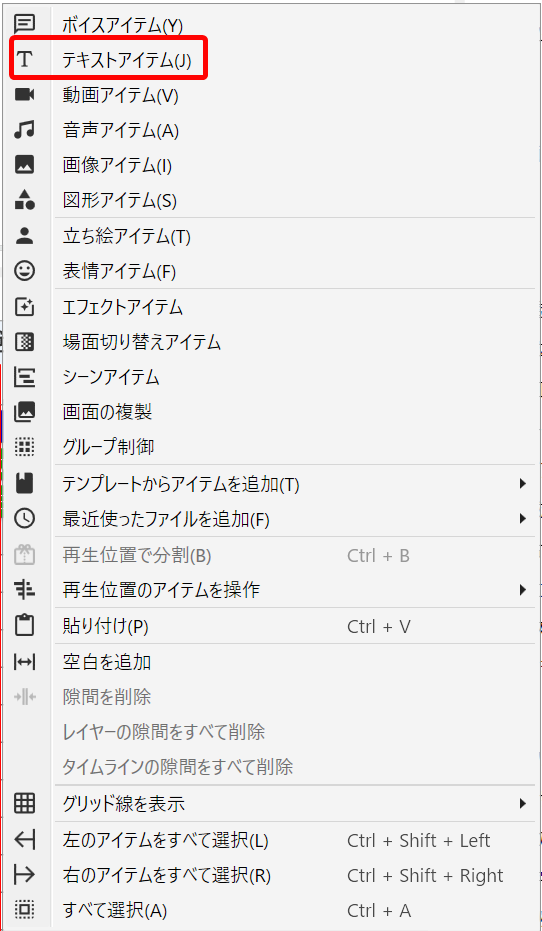
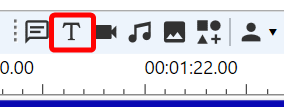
右クリックで「テキストアイテム」をクリックするか、ツールバーの「テキストアイテム」をクリックします。このアイテムは音声を持たず、純粋に文字だけを表示します。
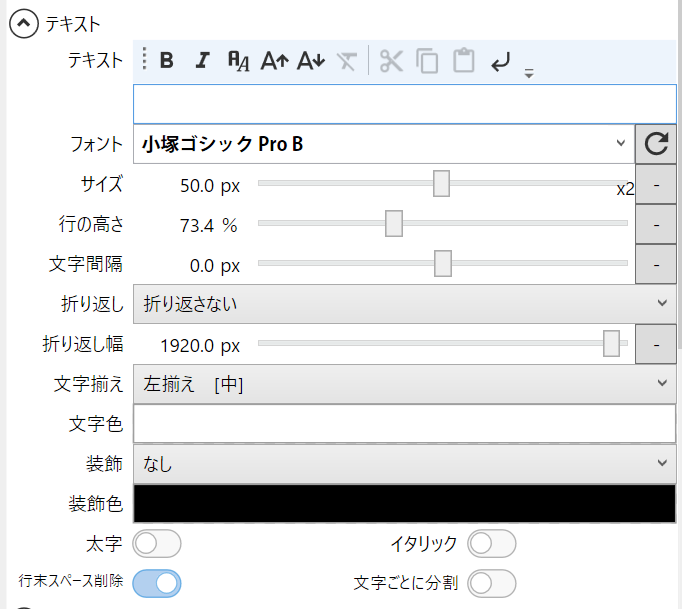
操作方法はボイスアイテムの字幕とほぼ同じです。アイテムをクリックしたら右側の操作パネルで文字を入力し、フォントや色、位置を調整します。
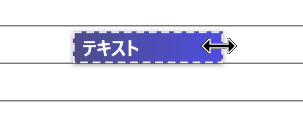
表示する長さは、タイムライン上のアイテムの端をドラッグして伸ばしたり縮めたりして調整してください。視聴者が読み切れる十分な長さを確保するのがポイントです。
字幕だけの動画で効率的に編集を進めるコツ
音声なしのテロップを多用する場合、毎回フォントや色を設定するのは大変です。ここでも「テンプレート」や「コピー&ペースト」を活用しましょう。
よく使うテロップのデザイン(例えば、右上に小さく出す補足用や、画面中央に大きく出すツッコミ用など)を作ったら、そのアイテムを選択して「Ctrl+C」でコピーします。あとは使いたい場所で「Ctrl+V」で貼り付け、中の文字だけ書き換えれば、一瞬で同じデザインのテロップが完成します。
また、YMM4にはよく使うアイテム設定を登録できる「テンプレート」機能もあります。頻繁に使うデザインはここに登録しておくと、ドラッグ&ドロップだけで配置できるようになり、編集効率が格段に上がります。
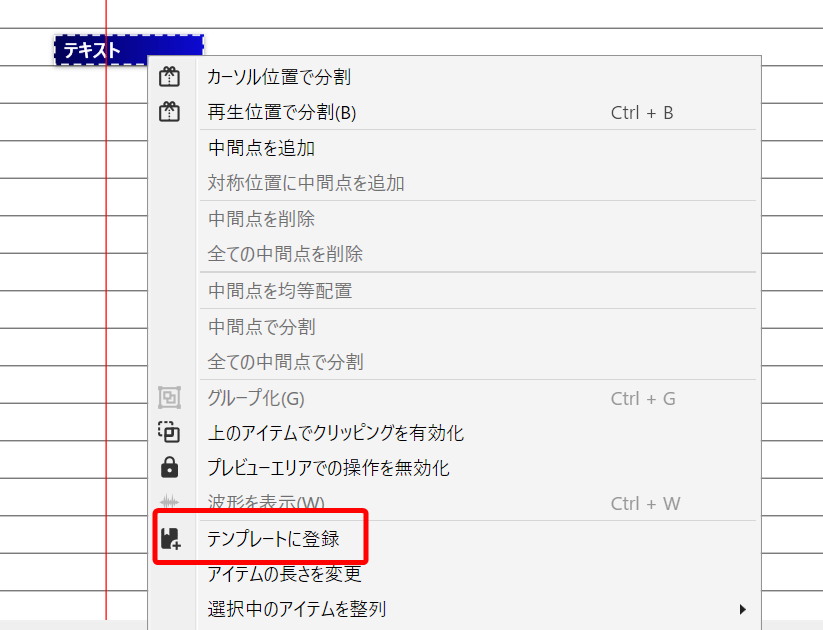
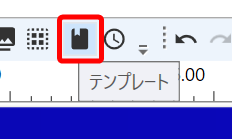
登録方法は、アイテムを選択した状態で右クリックで「テンプレートに登録」または、ツールバーの「テンプレート」をクリックして登録します。
まとめ|YMM4の字幕設定を一度整えれば編集が格段に速くなる
ここまで、YMM4における字幕の応用について解説してきました。
- 基本設定は一度済ませる: フォント・色・位置などは、毎回設定するのではなく「キャラクター設定」でデフォルト登録してしまうのが鉄則です。
- トラブル時は冷静に: 字幕が表示されないときは「設定オンオフ」「レイヤー順序」「座標とフォント」の3点を確認すれば解決します。
- 動きでクオリティアップ: フェードインやグラデーションなどの演出を加えるだけで、動画の印象は劇的に良くなります。
最初は設定項目が多くて難しく感じたかもしれませんが、これらはすべて「一度設定してしまえば、あとは自動で反映される」ものばかりです。最初に少し時間をかけて自分好みの設定を作っておけば、次回からの動画編集は驚くほど楽になります。
面倒な設定作業をこの記事の手順通りに片付けて、あなたの素晴らしい企画や楽しい動画作りに時間を使ってください。魅力的な字幕で、視聴者を楽しませる動画ができることを応援しています。