
「YouTubeを始めたいけれど、動画編集ソフトが多すぎて、どれを選べばいいのか分からない」
最初の一歩で、そんなふうに立ち止まっていませんか。無料のものから数万円する有料のものまで種類が幅広く、これから始める人ほど迷いやすい場面です。
結論からお伝えすると、初心者の方には「まず無料のソフトで始めて、必要になったら有料へ乗り換える」という進め方がおすすめです。この記事では、ゆっくり解説に向いた無料のYMM4から、有料のFilmora・PowerDirectorまで、人気の動画編集ソフト5本を料金・対応OS・難易度の面から比べていきます。読み終えるころには、自分の用途に合った1本がはっきり見えてくるはずです。
結論|あなたに合う動画編集ソフトはこれ(目的別早見表)
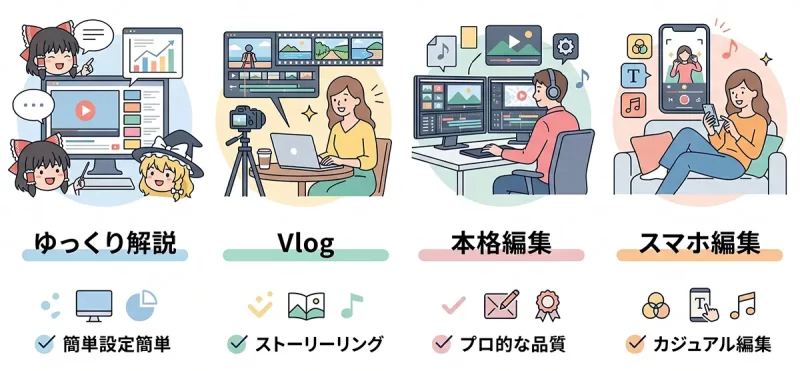
詳しい比較に入る前に、用途別の答えを先にお見せします。下の表で、自分のやりたいことに近い行を探してみてください。
| こんな人におすすめ | 選ぶソフト |
|---|---|
| ゆっくり解説・VOICEVOX系の動画を作りたい | YMM4(基本無料/商用は要ライセンス) |
| 手軽にワンランク上の仕上がりにしたい | Filmora |
| テンプレートやAIで編集の時間を短くしたい | PowerDirector |
| 無料で本格的に、プロ並みに作り込みたい | DaVinci Resolve |
| スマホ編集からPCへ移りたい | CapCut |
ゆっくり解説やVOICEVOXを使った動画がメインなら、合成音声から字幕までを1本で完結できるYMM4が最短の選択です(基本利用は無料。ただしゆっくり魔理沙・霊夢の声を商用で使う場合は後述のライセンスに注意)
顔出しのVlogやPR動画を手早く見栄えよく仕上げたいならFilmora、テンプレートやAI機能で編集時間を縮めたいならPowerDirectorが向いています。
費用をかけずに本格的な色調整まで挑戦したい人にはDaVinci Resolve、スマホアプリのCapCutに慣れている人には、そのままPC版へ移れるCapCutが扱いやすいでしょう。気になるソフトが見つかった方は、このあとの詳細レビューもあわせてご覧ください。
動画編集ソフト5本 早わかり比較表
ここでは5本の基本情報を1つの表にまとめました。料金・無料版・対応OS・難易度を横並びで見比べると、それぞれの位置づけがつかみやすくなります。
| ソフト | 料金 | 無料版・体験 | 対応OS | 難易度 | ゆっくり解説 | おすすめ度 |
|---|---|---|---|---|---|---|
| YMM4 | 無料/商用は要確認 | 無料(ゆっくり解説の商用は要ライセンス) | Windows | ★★☆ | ◎ | ★★★ |
| Filmora | 有料 | 無料版あり(透かし付き) | Win / Mac | ★☆☆ | △ | ★★★ |
| PowerDirector | サブスク中心 | 無料版Essentialあり | Win / Mac | ★★☆ | △ | ★★☆ |
| DaVinci Resolve | 無料/有料(Studio) | 無料版あり | Win / Mac / Linux | ★★★ | △ | ★★☆ |
| CapCut | 無料/Pro有料 | 無料版あり | Win / Mac / スマホ | ★☆☆ | △ | ★★☆ |
対応OSは大きな区分のみを示しています。対応するWindowsやmacOSの細かいバージョン、必要なPC性能は、後半のレビューや各公式サイトで確認してください。
料金や無料体験の条件は、時期やキャンペーンによって変わります。表の内容は調査時点の目安としてとらえ、申し込み前には必ず最新の情報を確かめておくと安心です。
FilmoraとPowerDirectorは、いずれも無料版や無料体験から気軽に試せます。まずはFilmoraの公式ページやPowerDirectorの公式ページで、操作感を確かめてみるとよいでしょう。なお、CapCutは通常プラン(無料・Pro)ともに個人・非営利目的の利用が前提です。収益化や副業を検討している方は、後半の詳細レビューを必ずご確認ください。
失敗しない動画編集ソフトの選び方【5つのポイント】
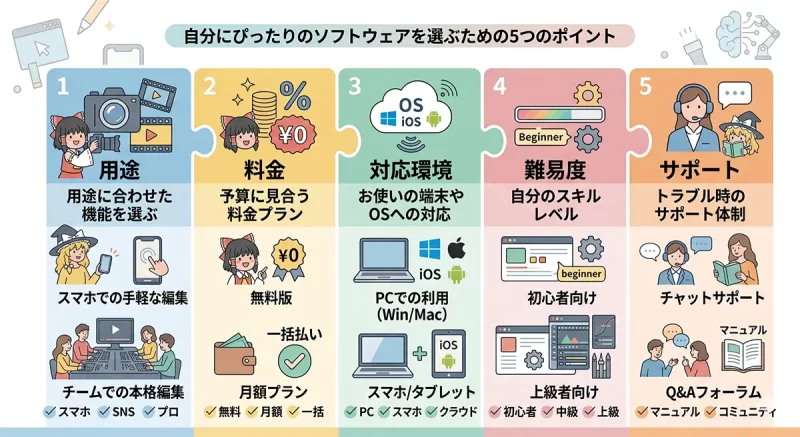
動画編集ソフト選びで迷ったときは、次の5つのポイントで考えると、自分に合う1本へ絞り込みやすくなります。「用途」「料金」「対応環境」「難易度」の4つに、長く使い続けられるかどうかという観点を加えた5つです。1つずつ順番に見ていきましょう。
① 作りたい動画のタイプで選ぶ
最初に考えたいのは、自分がどんな動画を作りたいかです。作る動画の種類によって必要になる機能が変わり、選ぶべきソフトも変わってきます。これがいちばんの近道になる選び方です。
理由は、動画のタイプごとに使う機能が異なるからです。合成音声や立ち絵、テロップ、テンプレートなど、求められる道具は用途によって大きく違ってきます。
たとえば、ゆっくり解説やVOICEVOXを使った動画なら、これらの機能に標準で対応するYMM4が最適です。テンプレートを使ってVlogやPR動画を量産したいならPowerDirectorやFilmora、映像の色を細かく調整したい本格派ならDaVinci Resolveが候補になります。まずは作りたい動画を思い浮かべるところから始めてみてください。
② 料金で選ぶ(無料・買い切り・サブスク)
課金の形は大きく3つに分かれます。一度も費用がかからない「無料」、最初に払えばずっと使える「買い切り(永続ライセンス)」、毎月または毎年支払う「サブスク」です。
なぜこの区分が大切かというと、使い方によって向き不向きがはっきり分かれるからです。長く同じソフトを使うなら買い切り、常に最新の機能を使いたいなら年間プラン、とりあえず試したいなら無料、という具合に最適な選び方が決まります。
無料で使えるのはYMM4(商用で使う場合はAquesTalkの年間ライセンスが必要)、DaVinciの無料版、CapCutの無料版(個人・非営利目的に限る)です。買い切りはFilmoraの永続ライセンスやDaVinci Resolve Studio、サブスクはPowerDirector 365やFilmoraの年間プランが当てはまります。なお、サブスクは使わなくなったら自分で更新を止める手続きが必要なので、その点だけ覚えておきましょう。
③ 対応OS・PCスペックで選ぶ
意外と見落としがちなのが、自分のパソコンで動くかどうかです。使っているPCのOS(WindowsかMacか)と性能に合ったソフトを選ぶ必要があります。
ここを確認しないと、そもそもインストールできなかったり、動いても重くてカクついたりする原因になります。特にYMM4はWindows専用で、Macでは使えない点に注意してください。
Filmora・PowerDirector・CapCutはWindowsとMacの両方に対応し、DaVinci ResolveはさらにLinuxでも動きます。YMM4はWindows 10/11の64bit環境が前提です。導入前には公式のFAQで最新の動作条件を確かめておくと確実でしょう。また、4Kや多くのエフェクトを使う重い編集では、メモリやGPUに余裕があるかどうかも、仕上がりの快適さを左右します。
④ 編集スキル・操作の難易度で選ぶ
編集のしやすさ、つまり操作の難しさも見逃せません。初心者の方は、まず操作が分かりやすいソフトから始め、慣れてきたら高機能なソフトへ少しずつ移っていくのがおすすめです。
というのも、高機能なソフトほど操作も複雑になりやすく、最初から多機能なものを選ぶと途中で挫折しやすいからです。
操作が分かりやすいのはCapCutやFilmoraで、直感的な画面とテンプレートが用意されています。ゆっくり解説に専念したいならYMM4が扱いやすく、本格的な作り込みができるDaVinci Resolveや、将来的に検討するPremiere Proは、その分だけ覚えることが多めです。最初の1本は「無理なく続けられそうか」を基準に選ぶと、長続きしやすくなります。
⑤ サポート・テンプレート・素材の充実度で選ぶ
最後のポイントは、困ったときに頼れる情報や、時短に使える素材がそろっているかどうかです。公式の問い合わせ窓口やチュートリアル、テンプレート・素材の多さも、使い続けやすさを大きく左右します。
つまずいたときに調べられる情報が多いか、テンプレートで作業時間を縮められるかは、動画を続けていくうえでじわじわ効いてきます。ここを軽く見ると、途中で手が止まってしまいがちです。
有料のFilmoraやPowerDirectorは、公式のテンプレートや素材、問い合わせ窓口が手厚く用意されています。無料のYMM4も、開発元である饅頭遣いのおもちゃ箱の公式マニュアルに加え、利用者による解説記事や動画が豊富です。分からないことを調べやすい環境がそろっている点は、初心者にとって心強い後押しになります。
各ソフトの詳細レビュー(5本)
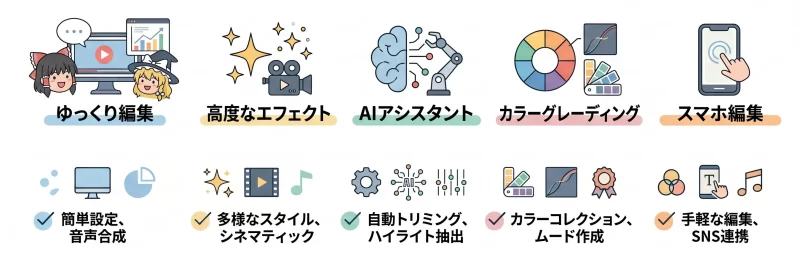
ここからは5本それぞれを、特徴・料金や無料版・メリットとデメリット・どんな人に向くか、という同じ視点でレビューしていきます。評価の軸をそろえているので、気になるソフトを自分の用途に当てはめながら読み進めてみてください。
YMM4(ゆっくりムービーメーカー4)|ゆっくり解説の定番ソフト(商用は要ライセンス)
YMM4は、合成音声・立ち絵・字幕・動画編集を1本で完結できる、ゆっくり解説に特化したソフトです。個人利用なら無料で始められ、とにかく始めやすいことが、いちばんの魅力だといえます。
テキストを入力するだけでキャラクターに読み上げさせられます。さらにVOICEVOXと連携すれば、音声と字幕をまとめて作れるため、ゆっくり解説の制作工程に最短で対応できます。
対応OSはWindows専用(10/11の64bit、導入前に公式FAQで再確認)です。連携の細かな手順や設定は別の記事で詳しく解説しているので、ここでは概要にとどめます。これからYMM4を使う方は、YMM4の始め方、VOICEVOXの音声設定、字幕設定、BGM・SEの入れ方、フォントの追加、台本の作り方の各記事もあわせてご覧ください。
ここでいちばん注意したいのが、商用利用(広告収入のある動画など)でのライセンスです。ゆっくり魔理沙・ゆっくり霊夢でおなじみの「ゆっくりボイス」は、AquesTalkという合成音声を使っています。通常版のYMM4にはこのAquesTalkが同梱されており、AquesTalkを実際に使っていなくても、AquesTalk入りのYMM4を商用利用する場合は年間ライセンス料が必要になる点に注意してください。
一方、AquesTalk(ゆっくりボイス)が不要なら、AquesTalkを同梱しない「YMM4 Lite」を使えば、商用でもライセンス料はかかりません。VOICEVOXなど別の音声を使う構成なら、Lite版で費用を抑えられます。
つまり、ゆっくり魔理沙・ゆっくり霊夢を使ったゆっくり解説を収益化目的で作るなら、AquesTalkの年間ライセンス(有料)が事実上必須です。「ゆっくり解説=完全無料」と思い込まず、自分の作りたい動画と用途(個人/商用)に合わせて、通常版・Lite版どちらが必要かを見極めましょう。最新のライセンス条件と料金は、YMM4公式とAquesTalk(AQUEST)の規約で必ず確認してください。
Filmora(フィモーラ)|初心者が手軽にワンランク上へ
Filmoraは、分かりやすい画面と豊富なエフェクト・テンプレートで、初心者でも手軽に見栄えのよい動画を作れる有料ソフトです。
YMM4だけでは物足りなくなってきた人の、次の一歩として向いています。透かしの入る無料版で試してから有料版へ移れるので、いきなり購入する不安が少ないのも安心できる点です。
課金の形は、無料版(透かしあり)・年間プラン・永続ライセンス(買い切り)の3つです。対応OSはWindowsとMacの両方。ただしFilmoraは、年間プランと永続ライセンスでOSの扱いや利用条件が異なります。年間プランは同じアカウントで複数の端末を使える案内がある一方、永続ライセンスはWindows版とMac版でページが分かれて販売されています。購入前に、自分の使うOSがどのプランの対象かを公式のプラン説明で確かめておきましょう。
なお、永続ライセンスは購入時のメジャーバージョンに固定されており、次のメジャーバージョンへのアップグレードは有償になります(過去実績では約2,980円)。「一度買えばずっと最新版が使える」わけではないため、長期利用を想定している方は年間プランと比較しておくとよいでしょう。
また、購入の際にエフェクト・素材が利用できる「クリエイティブアセット(Creative Assets)」の7日間無料体験が自動で有効になっているケースがあります。不要な場合は購入時にオフにするか、無料期間中に解約しておかないと月額1,999円の自動課金が続くため、注意してください。
金額やプランの条件はキャンペーンで変わるため、最新の情報は公式で確認してください。まずは費用をかけずに使い心地を知りたい方は、Filmoraの公式サイトから無料版をダウンロードして試してみるのがおすすめです。
PowerDirector|テンプレ&AI機能で時短編集
PowerDirectorは、国内でも利用者が多く、テンプレートとAI機能(自動字幕など)で編集の時間を縮められる有料ソフトです。
副業などで動画を量産し、投稿の頻度を上げたい人に向いています。無料版のPowerDirector Essentialが用意されているので、買う前に操作感を確かめられます。
開発元はCyberLinkです。無料版のEssentialは期限なく使い続けられますが、書き出した動画にロゴが入るなどの制限があります。課金版は、サブスクのPowerDirector 365と、買い切りのPowerDirector 2026の2種類。ただし買い切り版(PowerDirector 2026)はWindows専用で、Mac版はサブスクの「PowerDirector 365 Mac版」のみが提供されています。対応OSはWindows 10/11(64bit)とmacOSです。
料金や無料体験の有無は時期によって変わるため、申し込み前に必ず公式で確認してください。テンプレートやAI機能で編集をラクにしたい方は、PowerDirectorの公式サイトから無料で試してみるとよいでしょう。Mac版を検討している方は、Mac版のページもあわせてご覧ください。
DaVinci Resolve|無料で本格、プロも使う高機能
DaVinci Resolveは、無料版でも色調整や編集を本格的に行える、プロの現場でも使われている高機能ソフトです。
無料版でできることが非常に多い反面、覚えることが多く、動作もやや重めです。Windows環境ではRAM 16GB以上が快適に動かすための目安とされており(VFX機能のFusionを使う場合は32GB)、搭載メモリが8GB以下のPCではカクつきや強制終了が起きることもあります。導入前に自分のPCスペックを確認しておきましょう。この記事では、比較に偏りを出さないためにも、無料で本格的に作りたい人向けの選択肢として紹介します。
開発元はBlackmagic Designで、Windows・Mac・Linuxに対応しています。無料版と買い切りのStudio版という2段階の構成です。無料版でもUltra HDの書き出しや幅広いカラーグレーディングに対応し、Studio版ではAI機能や追加のエフェクトなどが使えるようになります。
今回確認できた公式のStudio版価格は51,980円でした。まずは無料版から始めて、必要になったらStudio版を検討する流れがおすすめです。
CapCut|スマホから始めた人のPC移行に
CapCutは、スマホ版で人気の動画編集アプリのPC版です。スマホで慣れた人がPCへ移りやすく、SNS向けの短い動画づくりに強いのが特徴です。
無料でも多くの機能が使え、画面も分かりやすく作られています。有料のCapCut Proにすると、透かしの除去や有料素材、AI関連の機能などが使えるようになります。
対応OSはWindows・Mac・スマホです(細かいOSバージョンの条件は公式で確認してください)。プランは無料版と有料のCapCut Proの2つに分かれます。
注意したいのは利用規約です。通常のCapCut(無料・Pro版)は個人・非営利目的の利用が前提となっており、広告収入を得るYouTubeへの投稿や受託案件での納品は、プランに関わらず規約上の違反と解釈される可能性があります。副業や収益化を目的とする場合は、CapCutは個人的な用途以外には使わない方が安全です。
また、2025年6月に施行された利用規約の改定により、CapCutにアップロードまたは制作したデータ(公開動画だけでなく非公開の下書きも含む)に対して、運営会社であるByteDanceへ永続的かつ取消不能なライセンスが付与される条件が追加されています。クライアントの映像や第三者が映り込む素材を扱う際には特に注意が必要です。利用規約の詳細は公式ページで確認してください。
目的別おすすめ動画編集ソフト
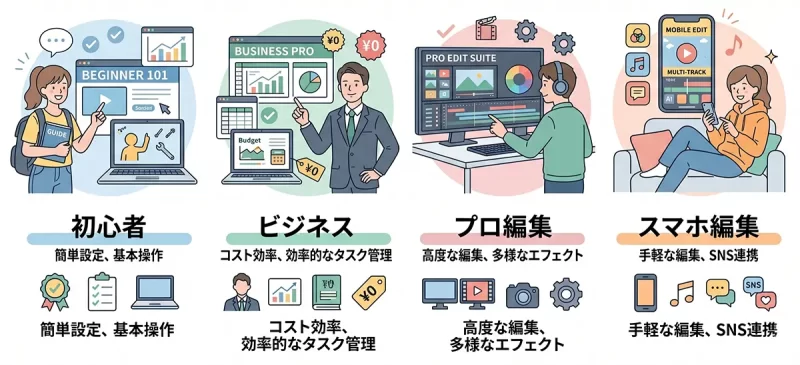
ここまでの比較をふまえて、読者のタイプ別に「結局どれを選べばいいか」を1本に絞ってお伝えします。自分に近いタイプの見出しを読めば、迷わず最初の1本を決めやすくなるはずです。
YouTube初心者・これから始める人
これからYouTubeを始める人は、まず無料のYMM4から始めるのが最短です。特にゆっくり解説をやりたいなら、これ以上ない選択だといえるでしょう。
理由は、初期費用がゼロのまま、合成音声から字幕までを1本で完結できるからです。お金をかけずに最後まで作り切れるので、途中で挫折するリスクも低く抑えられます。
具体的には、YMM4とVOICEVOXを連携させて動画を作り、操作に慣れてきたらFilmoraなどの有料ソフトへ移っていく流れがおすすめです。顔出しのVlogをやってみたい人なら、無料のCapCutから始めるのも合っています。
まずは1本、最後まで完成させてみることを目標にしてみてください。なお、ゆっくり魔理沙・霊夢の声で作った動画を広告収入ありで公開するなら、AquesTalkの年間ライセンス(有料)が必要になる点だけは、収益化の前に押さえておきましょう。
副業・コスパ重視で稼ぎたい人
副業として効率よく稼ぎたい人には、時短と仕上がりのバランスがよいFilmoraかPowerDirectorが有力な候補になります。
テンプレートやAI機能を使えば1本あたりの制作時間を縮められるので、投稿の頻度を上げやすくなります。投稿数を増やせれば、それだけ見てもらえる機会も広がっていきます。
選び方の目安としては、初期費用を抑えて長く使いたいならFilmoraの永続ライセンスが候補に上がりますが、メジャーバージョンのアップグレードは有償になる点も踏まえて年間プランと比較しておきましょう。常に最新の機能やAIを使いたいならPowerDirector 365が向いています。買い切りとサブスクのどちらが得かは、使う期間で変わります。半年から1年というスパンで見て、自分の運用ペースに合うほうを選ぶとよいでしょう。
プロ志向・本格的に作り込みたい人
本格的に作り込みたい人には、無料で始められるDaVinci Resolveがおすすめです。将来的にはPremiere Proも視野に入ってくるでしょう。
高度なカラーグレーディングや編集機能がそろっており、作品のクオリティをとことん追求できます。無料版でもかなりのことができるため、まずは費用をかけずに実力を試せるのも利点です。
進め方としては、DaVinci Resolveの無料版で操作に習熟し、AI機能や追加エフェクトが必要になった段階で、買い切りのStudio版へ移るのが無駄のない流れです。最初から高機能なソフトに挑戦したい人にとって、無料で本格的に学べる点は大きな魅力になります。
スマホ編集からPCに移行したい人
スマホ編集に慣れている人がPCへ移るなら、操作感を引き継げるCapCutのPC版がスムーズです。
スマホ版と同じ系統の画面なので、覚え直す負担が少なく、SNS向けの短い動画づくりの流れをそのままPCでも続けられます。新しいソフトをイチから学ぶ手間が省けるのは、移行する人にとって大きな安心材料です。
具体的には、まずCapCutの無料版でPC編集に慣れ、もっと凝った編集がしたくなったら、FilmoraやPowerDirectorといった本格ソフトへ広げていく流れがおすすめです。スマホとPCを行き来しながら、自分のやりたい表現に合わせて、少しずつ道具を増やしていくとよいでしょう。
動画編集ソフトを使う前の注意点・無料体験版の活用法
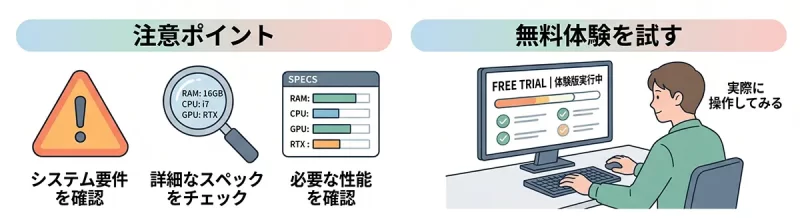
最後に、ソフトを使い始める前に知っておきたい注意点をまとめます。購入前に体験版で確かめること、正規のサイトで買うこと、PCの環境を見直すこと。この3つを押さえておくと、後悔のない選び方ができます。
まず無料体験版で操作感を確かめる
有料ソフトを買う前には、必ず無料版や体験版で操作感と必要な機能を確かめておきましょう。
なぜなら、画面の使いやすさや書き出しの制限が自分の用途に合うかどうかは、実際に触ってみないと分からないからです。スペック表だけでは見えてこない部分も多くあります。
たとえば、Filmoraの無料版(透かしあり)、PowerDirector Essential(無料版)、CapCutの無料版、DaVinciの無料版などを使って、書き出しの制限や透かしの有無を事前に確かめられます。各ソフトの体験期間やトライアルの条件は変わることがあるため、申し込み前に公式で最新の情報を確認しておくと安心です。少し手間でも、この一手間が選び方の失敗をぐっと減らしてくれます。
正規サイト以外で購入しない(偽サイト・ロゴ/透かしの罠)
ソフトのライセンスは、必ず各ソフトの公式サイトで購入してください。
正規ではない格安販売や偽のサイトで買うと、ライセンスが使えなかったり、トラブルが起きても公式の手助けを受けられなくなったりするおそれがあります。安さにつられて手を出すと、かえって損をしかねません。
購入先の目安は、Filmoraならfilmora.wondershare.jp、PowerDirectorならjp.cyberlink.com、DaVinci Resolveならblackmagicdesign.comといった各公式サイトです。あわせて、無料版に入る透かしやロゴの仕様も事前に把握しておくと、購入後に「思っていたのと違う」とならずにすみます。
PCスペック不足を感じたら
動作が重いと感じたら、軽いソフトへの切り替えや、作業する環境の見直しで対処しましょう。
4Kや多くのエフェクトを使う編集はメモリやGPUへの負荷が高く、性能が足りないと再生や書き出しでカクついてしまいます。無理に重い設定のまま続けると、作業の効率も落ちていきます。
軽さを重視するなら、YMM4やShotcutのような動作の軽いソフトを選ぶのも一つの手です。あわせて、PC自体の作業環境を整えるのも効果的でしょう。当ブログのPowerToysの活用記事では、ウィンドウの配置や画像のリサイズなど、編集まわりの作業を快適にする方法を紹介しています。ソフトだけでなく使う環境ごと見直すと、快適さがぐっと変わってきます。
よくある質問(FAQ)
最後に、動画編集ソフト選びでよく寄せられる質問に簡潔にお答えします。始める前の小さな疑問をここで解消しておくと、選ぶときの迷いや不安がぐっと減るはずです。気になる項目だけでも目を通してみてください。
Q. YMM4だけでYouTube動画は作れる?
結論として、YMM4だけでもYouTube動画は作れます。合成音声・字幕・編集が1本で完結するので、ゆっくり解説なら特に十分です。
VOICEVOXなどと連携すれば音声と字幕を生成でき、投稿用のmp4も無料で書き出せます。つまり、別のソフトを買い足さなくても、企画から完成までをYMM4の中だけで進められるわけです。
実際の流れとしては、YMM4とVOICEVOXで音声と字幕を作り、mp4として書き出してYouTubeにアップロードする、という手順になります。具体的な始め方は、YMM4の始め方の記事で順を追って解説しています。まずはここから試してみるのがおすすめです。
Q. 無料と有料、結局どっちがいい?
まずは無料で始めて、テンプレートやAI機能、手厚い情報が必要になったら有料へ、というのが基本の考え方です。
無料のソフトでも、動画を作って投稿することは十分にできます。有料の価値が出てくるのは、作業時間を縮めたい、表現の幅を広げたい、と感じ始めた段階だといえます。
具体的には、入門としてYMM4やDaVinciの無料版から始め、時短や量産を意識する時期になったらFilmoraやPowerDirectorへ移る流れが分かりやすいでしょう。なお、CapCutは個人・非営利目的が前提のため、収益化を想定しているなら入門段階からYMM4やDaVinciを選んでおく方が安全です。
最初から有料に飛びつく必要はありません。まず無料で一通り作ってみて、足りないと感じた部分を有料で補う、という順番がおすすめです。
Q. ゆっくり解説におすすめのソフトは?
ゆっくり解説には、YMM4が最適です。ゆっくり解説の制作に特化して作られ、個人利用なら無料で始められるソフトだからです。
キャラクターの読み上げ、立ち絵、字幕、VOICEVOXとの連携が標準でそろっているため、ほかの汎用的な編集ソフトに比べて作業の手間が少なくてすみます。専用ツールならではの快適さがあります。
ただし、ゆっくり魔理沙・霊夢の声(AquesTalk)を商用=広告収入のある動画で使う場合は、AquesTalkの年間ライセンス(有料)が必要です。AquesTalkが不要なら、同梱しないYMM4 Lite版を使えば商用でもライセンス料はかかりません。
実際、この記事で比べた競合の比較記事の多くは、YMM4を取り上げていません。だからこそ、ゆっくり解説という用途では、YMM4を中心に解説している当ブログの情報が、きっと役に立つはずです。ゆっくり解説を始めたい方は、迷わずYMM4から触ってみてください。
Q. Macでも使える?
Filmora・PowerDirector・CapCut・DaVinci ResolveはMacに対応しています。一方で、YMM4はWindows専用です。
ソフトによって対応するOSが違うため、Macを使っている人は選べる候補が変わってきます。ここを最初に押さえておくと、後から「使えなかった」とがっかりせずにすみます。
Macで使えるのは、Filmora、PowerDirector(365 Mac版)、CapCut、DaVinci Resolveです。逆に、YMM4はWindows専用なので、Macでは動きません。対応OSの詳しい条件は、YMM4の公式FAQやDaVinciの公式ページで確かめておくと確実です。Macユーザーの方は、この点を踏まえて選んでみてください。
Q. スマホとPC、どちらで編集すべき?
本格的に、効率よく作りたいならPCでの編集がおすすめです。手軽さを優先するなら、スマホでも十分作れます。
PCは画面が広く機能も多いため、長い動画や複雑な編集に向いています。一方のスマホは、短い動画をその場でサッと作って投稿するのに便利です。どちらが良い悪いではなく、作りたいものと使う場面で選び分けるのがコツになります。
スマホからPCへ移りたいときは、同じ系統の画面を持つCapCutを使うと移行がスムーズです。なお、ゆっくり解説を作るなら、専用ソフトのYMM4があるPC編集が事実上の一択になります。自分の作りたい動画に合わせて、まずはどちらの環境で始めるかを決めてみましょう。
Q. 初心者が一番ラクに始められるのは?
いちばんラクに始められるのは、ゆっくり解説ならYMM4、顔出しやSNS向けの短い動画ならCapCutです。
どちらも無料で使え、それぞれの用途にぴったりの機能が最初からそろっています。だから、あれこれ準備しなくても、すぐに動画づくりに取りかかれます。
テキストを中心にした解説動画を作りたいならYMM4、スマホ感覚で短い動画を量産したいならCapCutから始めるのが分かりやすい選び方です。使ってみて物足りなく感じたら、その時にFilmoraなどの有料ソフトを検討すれば十分でしょう。まずは気軽に、無料の1本から始めてみてください。
まとめ|まずは無料のYMM4から、必要に応じて有料へ
ここまで5本の動画編集ソフトを比べてきました。初心者にとっていちばん無理のない進め方は、やはり「無料で始めて、必要になったら有料へ」というルートです。
初期費用がゼロでも、動画はきちんと作れて投稿までできます。そのうえで、FilmoraやPowerDirectorの体験版を試せば、有料ソフトにお金を払う価値があるかどうかを自分の目で見極められます。あれこれ悩んで立ち止まるより、まず1本作ってみることが上達への近道です。
用途別にもう一度まとめると、ゆっくり解説ならYMM4から、手軽に仕上がりを良くしたいならFilmora、編集を時短したいならPowerDirectorが向いています。気になったソフトは、まず無料体験で自分に合うかどうかを確かめてみてください。
ゆっくり解説に挑戦したい方は、YMM4の始め方を読みながら、今日から最初の1本づくりを始めてみましょう。